時差のある相手と合意した締切は、日付、時刻、都市まで控えます。厳密な締切には時刻を指定し、通知は作業できる時間に前倒しします。日付だけのタスクは表示のタイムゾーンを変えても同じ日付です。
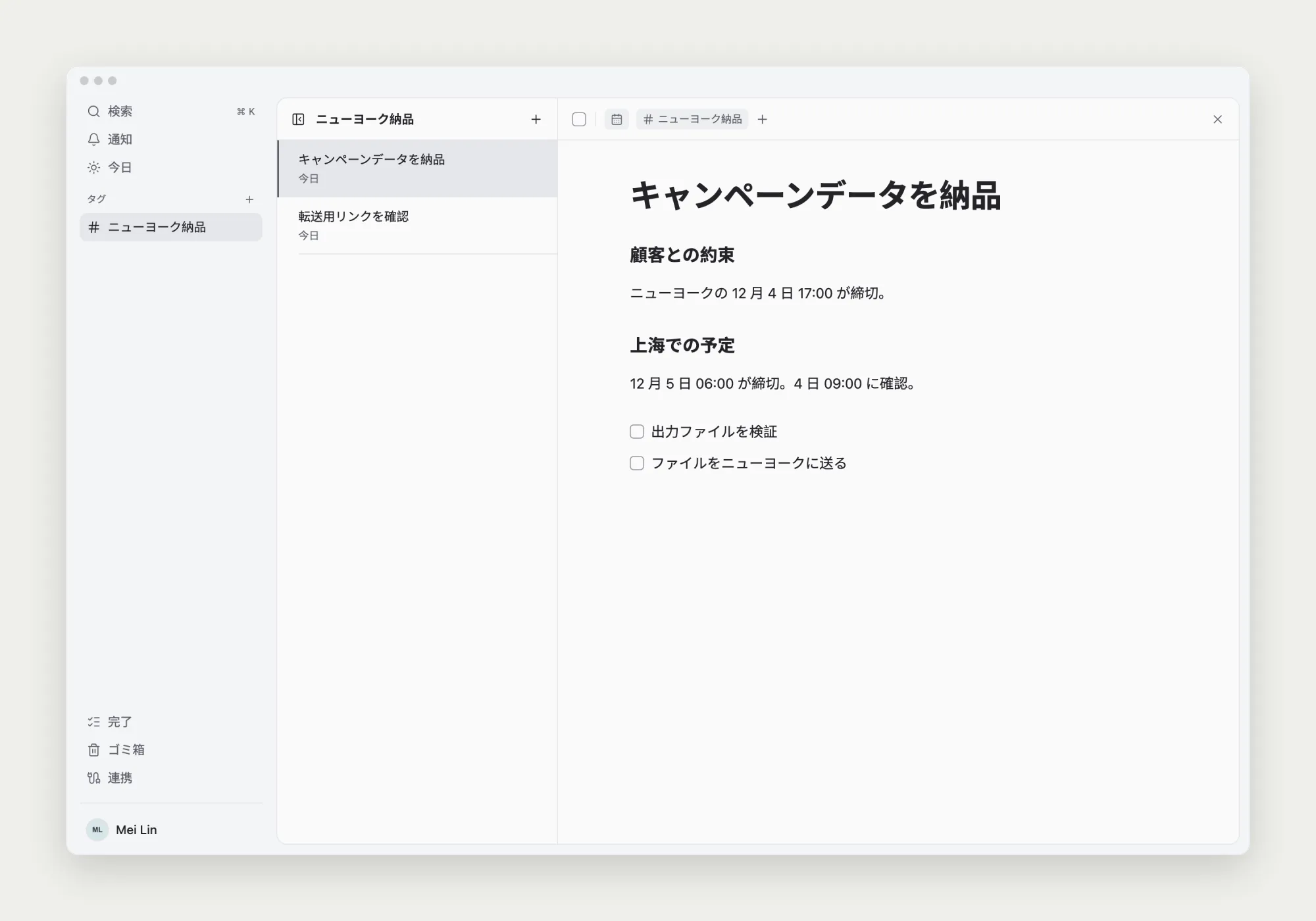
Mei は 2026 年 12 月 4 日金曜のニューヨーク 17 時までにデータを書き出して送ります。上海では 12 月 5 日土曜の 6 時です。上海の金曜午前に確認を始められるよう、通知を設定します。
日付と都市を一緒に確認する
「2026 年 12 月 4 日 17:00、ニューヨーク」とノートに控え、当日の日付で America/New_York から Asia/Shanghai に換算します。ニューヨークの時差は時期によって変わるため、別の月ならその日付で確認します。
日だけの約束には日付を設定します。時刻まで合意したら締切時刻も入力します。作業に準備が必要なら、開始日は別に早めに取っておきます。
三種類の設定を比べる
| 設定 | ニューヨーク | 上海 |
|---|---|---|
| 12 月 4 日の日付だけ | 12 月 4 日金曜、時刻なし | 12 月 4 日金曜、時刻なし |
| 顧客が指定した締切 | 12 月 4 日金曜 17:00 | 12 月 5 日土曜 06:00 |
| 上海で新規作成し前日に通知 | 12 月 3 日木曜 20:00 | 12 月 4 日金曜 09:00 |
同じ顧客への納品が続くなら、米国の夏時間が切り替わる前後に換算し直します。12 月の現地時刻をそのまま当てはめると一時間ずれることがあります。
TodoNote で通知を設定して確認する
上海のタイムゾーンで新規タスクを作り、金曜を開始日、土曜 06:00 を締切にします。前日の通知を選ぶと、保存されたタイムゾーンの 09:00、つまり上海の金曜朝に届きます。この例で当日を選ぶと締切後になります。
同期後に通知が予定されていることを確認します。表示のタイムゾーンを切り替えると時刻付きの締切の表示が変わります。設定済みの通知は、作成時に保存したタイムゾーンを使います。
納品の両地域の日時をノートに書き、着手日を決めます。締切が変わったら通知の時間も見直します。
参考資料 · 日付を設定して仕事の予定を立てる · 期限リマインダーと通知を設定する