시간대가 다른 상대방과 약속한 기한은 날짜, 시각, 도시까지 기록합니다. 정확한 마감에는 시각을 지정하고 알림은 일할 수 있는 시간에 앞당깁니다. 날짜만 입력한 할 일은 표시 시간대를 바꿔도 같은 날짜입니다.
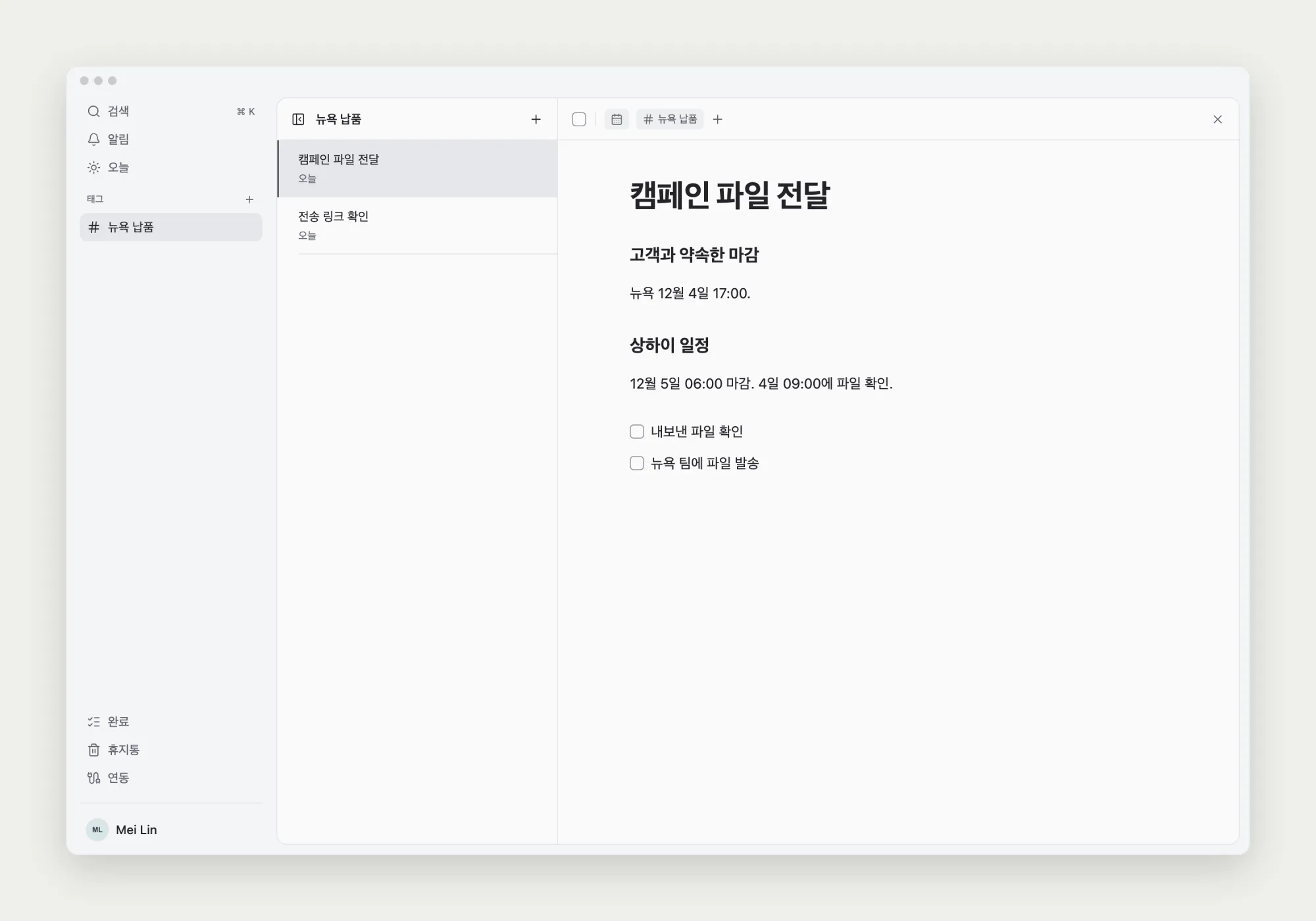
Mei는 뉴욕 시간 2026년 12월 4일 금요일 오후 5시까지 파일을 보내야 합니다. 상하이에서는 12월 5일 토요일 오전 6시입니다. 금요일 업무 시간에 확인할 수 있도록 상하이 오전에 알림을 받습니다.
날짜와 도시부터 정하기
‘2026년 12월 4일 17:00, 뉴욕’을 할 일 노트에 기록하고 해당 날짜에 America/New_York에서 Asia/Shanghai로 환산합니다. 뉴욕의 시차는 계절에 따라 달라지므로 날짜가 달라지면 다시 확인합니다.
하루 단위로 약속했다면 날짜만 지정합니다. 정확한 시각도 합의했다면 마감 시각을 입력합니다. 준비가 필요하면 시작일은 별도로 앞당깁니다.
같은 사례로 세 가지 설정 비교하기
| 설정 | 뉴욕 | 상하이 |
|---|---|---|
| 12월 4일 날짜만 지정 | 12월 4일 금요일, 시각 없음 | 12월 4일 금요일, 시각 없음 |
| 고객이 정한 마감 시각 | 12월 4일 금요일 17:00 | 12월 5일 토요일 06:00 |
| 상하이에서 새로 만들고 하루 전 알림 | 12월 3일 목요일 20:00 | 12월 4일 금요일 09:00 |
같은 고객에게 정기적으로 전달한다면 미국의 서머타임 전환 때 시각을 다시 환산합니다. 12월에 맞았던 현지 시각이 다음 납품 때 한 시간 달라질 수 있습니다.
TodoNote에서 알림 설정하고 확인하기
상하이 시간대에서 새 작업을 만들고 금요일 시작, 토요일 06:00 마감으로 설정합니다. 하루 전 알림을 고르면 저장된 시간대에서 09:00, 즉 상하이 금요일 오전에 알림이 옵니다. 이 예에서 당일 알림은 마감 뒤에 옵니다.
동기화 후 알림이 예약되었는지 확인합니다. 표시 시간대를 바꾸면 시각이 있는 마감의 표시가 바뀝니다. 기존 알림은 설정할 때 저장된 시간대를 사용합니다.
두 지역의 날짜와 시간을 노트에 적고 시작할 날을 정합니다. 마감이 움직이면 알림도 다시 확인합니다.
참고 자료 · 날짜를 정하고 일정 확인하기 · 마감 알림 설정과 통지 받기