日付を設定して仕事の予定を立てる
着手する日と完了が必要な日を分けて、今日の予定を明確にします。
このページの内容
開始日と期限日の違い
開始日は着手する予定日で、ボード上の配置にも使われます。期限日は、そのタスクを終える必要がある日です。
金曜提出の提案を水曜から準備するなら開始日は水曜、期限日は金曜です。締め切りがなければ開始日だけでも設定できます。
日付を設定・変更する
タスクの日付コントロールで開始日と期限日を選んで保存します。予定が変わったら変更し、不要な日付は解除できます。
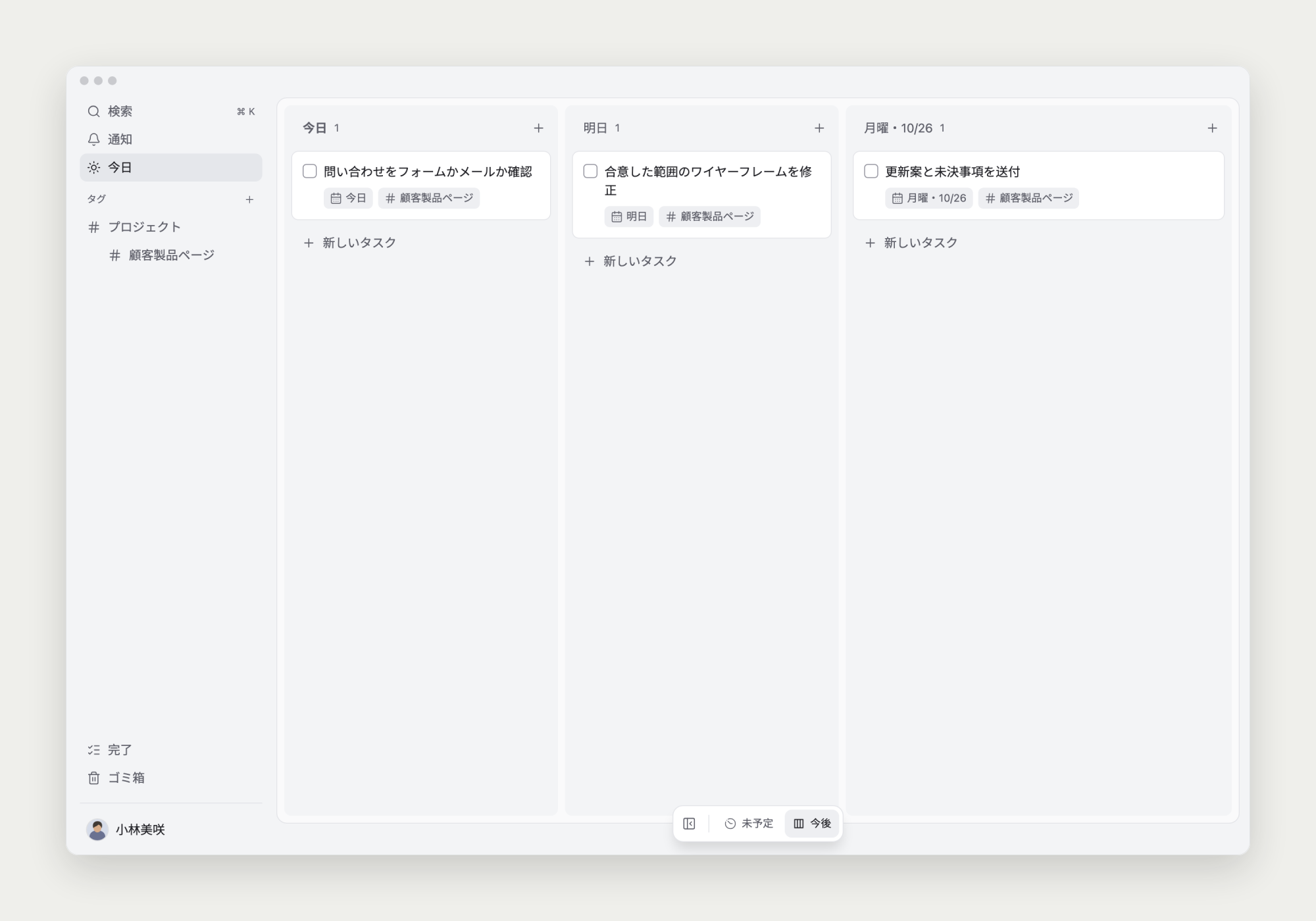
日付のレーンで作成すると、その日付が設定されます。サブタスクは独自の開始日を使い、親の日付は継承しません。ボードでのサブタスクの追跡も参照してください。
時刻も指定する
日付の設定で開始日や期限に時刻を追加し、時と分を入力できます。時刻だけを削除して日付を残すこともできます。会議は木曜 14:00〜15:00、終日の作業は日付のみ、といった使い分けができます。
時刻には対応する日付が必要です。開始と終了の両方に時刻がある場合、終了を開始より前には設定できません。
タイムゾーンと日付の表示
左下のアバターから「設定 → タイムゾーン」を開きます。時刻付きのタスクは現在のアプリのタイムゾーンで表示されるため、別の日付になる場合があります。日付のみのタスクは元の日付を保ちます。
例えば上海の木曜 09:00 は、ニューヨークでは水曜の夜になる場合があります。「木曜」とだけ指定した作業は木曜のままです。期限の通知は別途保存されたタイムゾーンを使います。詳しくは通知のガイドをご覧ください。
日程未定の仕事は「予定日未設定」に置く
「予定日未設定」には、開始日を設定していないタスクが表示されます。その日に進めるものを選んで開始日を設定します。
ボード下部のコントロールで「予定日未設定」や将来の日付レーンを表示できます。
ドラッグで日付や順序を変える
同じ日付のレーン内でカードをドラッグすると順序を変えられます。別の日付のレーンに移すと開始日が変わり、「予定日未設定」に戻すと開始日、期限、対応する時刻がすべて解除されます。
時刻付きのタスクを移動した後は、日付と時間範囲を確認してください。ドラッグは開始日の予定変更です。期限は実際の締め切りに合わせて別途確認します。
必要なら期限リマインダーを付ける
日付は予定を表し、期限リマインダーは通知を届けます。期限日を設定した後、当日や数日前の通知を選べます。