安排日期与查看日程
区分准备动手的时间和需要交付的时间,让今天的安排更清楚。
本页内容
开始日期和截止日期分别表示什么
开始日期用于安排哪一天开始处理这件事,也是任务在看板中按日期放置的依据。截止日期记录最晚需要完成的时间。
例如周五发送方案,周三开始整理资料:开始日期设为周三,截止日期设为周五。只知道什么时候开始,也可以先只设置开始日期。
设置或调整日期
打开任务的日期控件,分别选择开始日期和截止日期,确认后保存。计划发生变化时,回到同一处调整;不再需要某个日期时,可以清除。
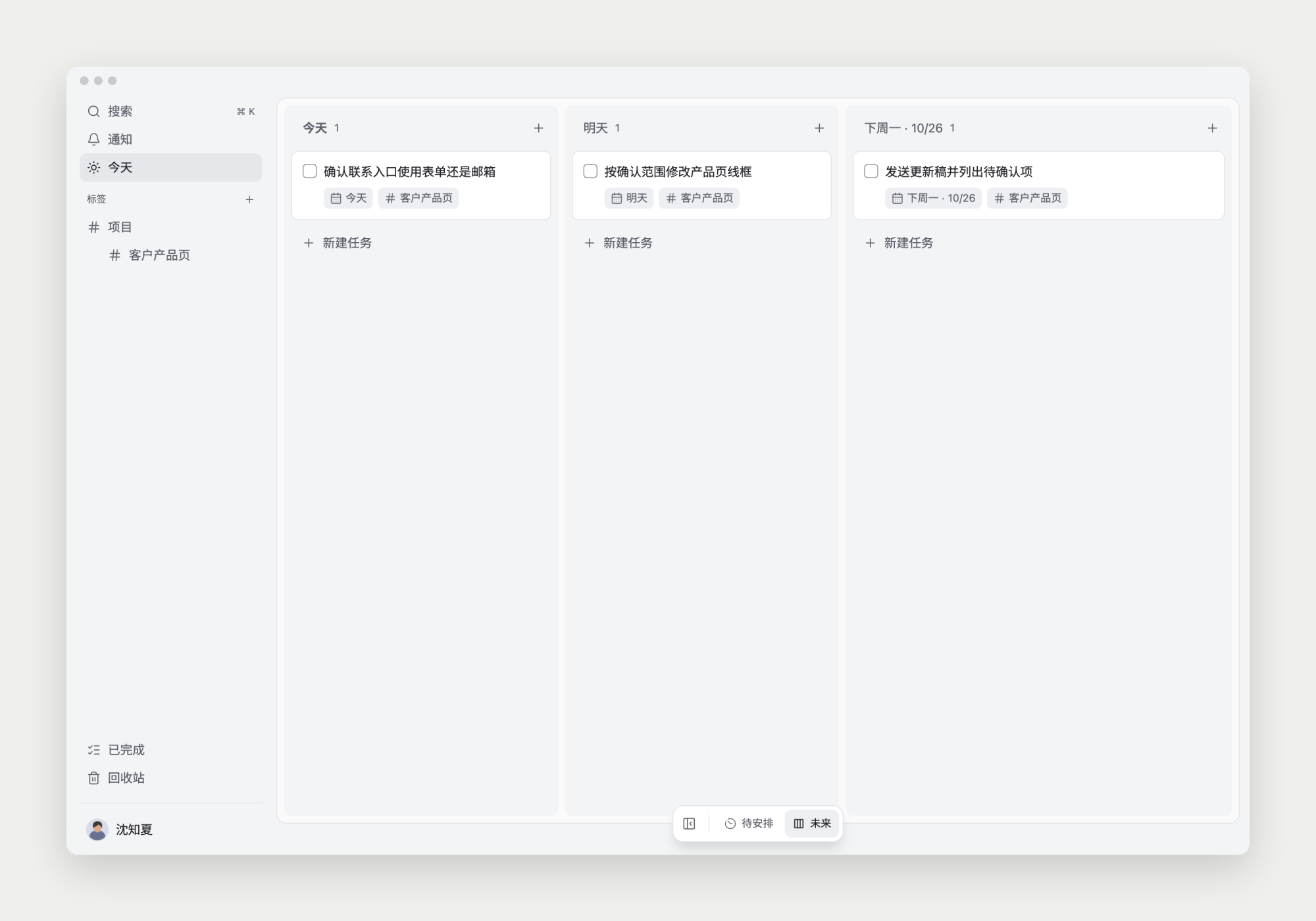
在日期分组里直接创建的任务,会按该分组的日期安排。需要核对具体安排时,查看任务上显示的日期。
子任务也按自己的开始日期进入对应泳道,和普通任务一起跟进。它不会因为属于某个主任务,就自动使用主任务的日期。详见在泳道里跟进子任务。
为任务添加具体时间
在日期控件中,给开始日期或截止日期添加时间,填写小时和分钟;也可以移除时间,保留日期。例如会议可以安排为周四 14:00 开始、15:00 截止,全天事项则只填写日期。
开始时间和截止时间都需要对应的日期。设置了完整的时间范围时,截止时刻不能早于开始时刻。
切换时区后,日期和时间怎样显示
点击左下角头像,进入“设置 → 时区”。带具体时间的任务会按当前应用时区显示,同一时刻在另一个时区可能落在不同日期;只设置日期的任务保留原来的日历日期,不随时区移动。
例如上海时间周四 09:00 的任务,在纽约可能显示为周三晚上。只写“周四”的全天事项仍然显示为周四。截止提醒使用单独保存的提醒时区,详见“截止提醒与通知”。
用随手记保存尚未确定的工作
还没有决定哪天开始的事情,可以先留在“随手记”。每天安排工作时,再挑出实际准备推进的任务,设置对应的开始日期。
通过底部的看板控件,可以切换随手记的显示和未来的时间分组,查看后面的计划。
拖动任务,调整日期和顺序
在看板中拖动任务卡片,可以调整同一日期分组内的顺序;拖到另一个日期分组,会修改开始日期。拖回“随手记”会同时清除开始日期、截止日期和对应时间。
带时间的任务移动后,请核对日期和时间范围。拖动安排的是任务的开始日期;截止日期需要按实际交付要求另行检查。
需要提醒时,再设置截止提醒
日期负责表达安排,截止提醒负责在约定时间产生通知。为有明确期限的任务设置截止日期后,可以继续选择截止当天或提前几天提醒。