Wähle eine Aufgaben-App, in der du die Unterlagen aus der zugehörigen Aufgabe öffnen kannst. Ein Screenshot zeigt eine konkrete Stelle, eine PDF-Datei hält den geprüften Stand fest und ein Link führt zur weiterhin bearbeiteten Datei.
Nina prüft eine Willkommensbroschüre. Sie braucht ein Bild für das Abstandsproblem, die geprüfte PDF und einen gemeinsamen Entwurf für weitere Änderungen. Jede dieser Unterlagen bekommt eine kurze Beschreibung ihres Zwecks.
Jeder Unterlage einen Zweck geben
Schreibe neben das Bild, wo der Abstand zu groß ist. Hänge einen festen Prüfstand als Datei an und vermerke den Namen oder die Version in der Notiz.
Verlinke Entwürfe, an denen andere noch arbeiten. Beschrifte den Link etwa mit „Arbeitsfassung für die nächste Korrektur“. Bei einer geteilten Ablage prüfst du den Zugriff mit dem Konto, das du später verwenden willst.
Die App mit einer Broschürenprüfung testen
| Unterlage | Ablage | Hinweis |
|---|---|---|
| Screenshot zum Abstand | Bild in der Aufgabennotiz | Abstand über der zweiten Zwischenüberschrift prüfen |
| Welcome-pack-v3.pdf | Dateianhang in der Aufgabennotiz | Für die Freigabe geprüfte Fassung |
| Gemeinsamer Entwurf | Link in der Aufgabennotiz | Arbeitsfassung für die nächste Änderung |
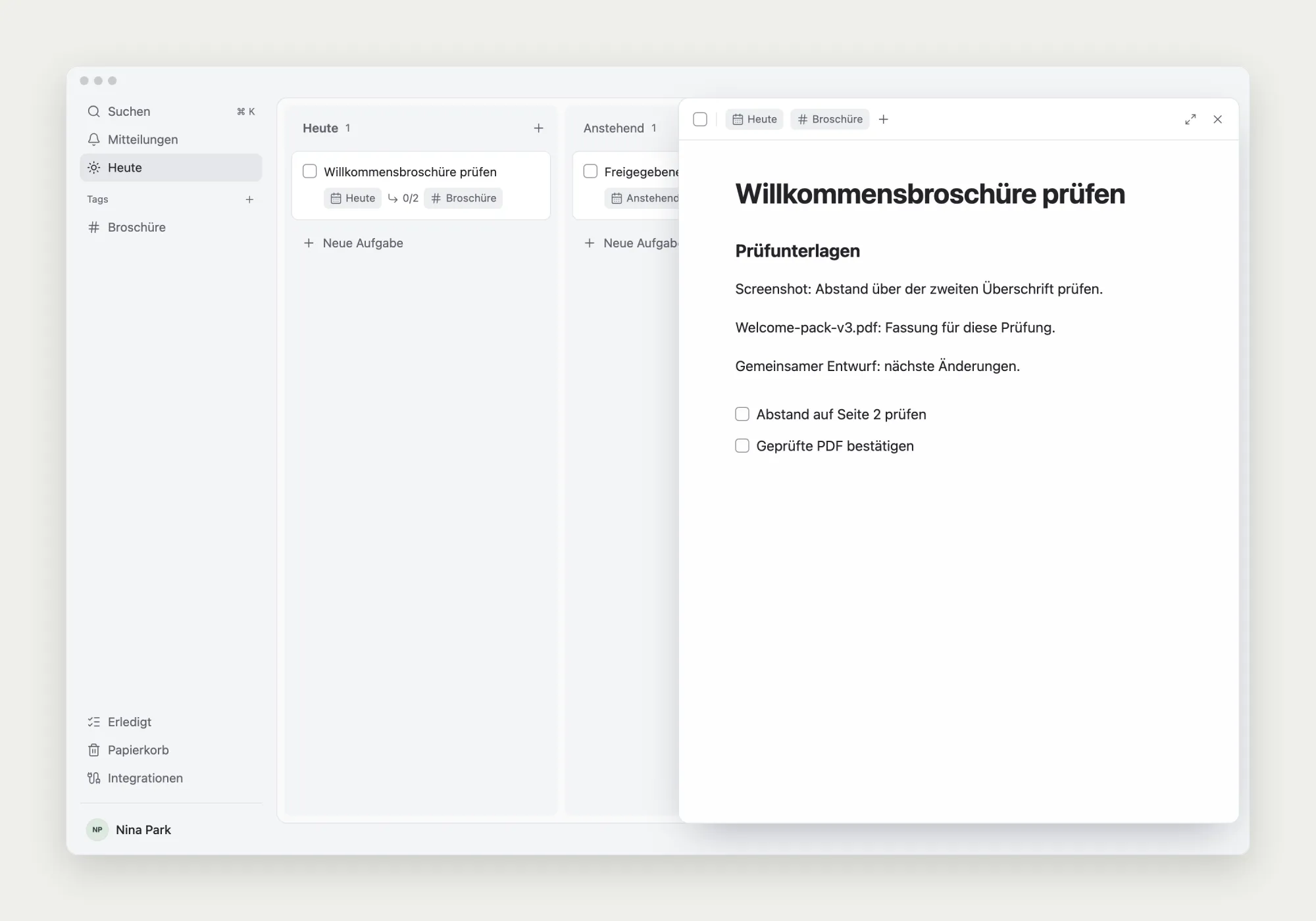
Auch wenn der gemeinsame Entwurf später geändert wird, dokumentiert die PDF den Stand der Prüfung. Ergänze bei mehreren Prüfungen das Datum der Freigabe.
Die erledigte Aufgabe erneut öffnen
Lege in TodoNote eine Prüfaufgabe an. Über das Schrägstrich-Menü fügst du ein Bild oder eine Datei hinzu. Setze den Dokumentlink neben den Zweck. Probiere eine kleine Datei aus und schau bei größeren Dateien in die Tarifübersicht.
Ergänze das Prüfergebnis und erledige die Aufgabe. Öffne sie erneut unter den abgeschlossenen Aufgaben und prüfe, ob du genau die für die Freigabe verwendete PDF wieder öffnen kannst.
Nimm eine Datei, die du bald wieder brauchst. Wenn der Dateiname ihren Zweck nicht erkennen lässt, schreibe dazu, ob sie zum Prüfen, Bearbeiten oder Archivieren dient.
Aufgabennotizen zum Weiterarbeiten schreiben
Quellen · Notizen schreiben, Bilder und Dateien ergänzen · Konto- und Tariflimits verstehen