Notizen schreiben, Bilder und Dateien ergänzen
Bewahren Sie Material, Entwürfe und Fortschritt direkt in der zugehörigen Aufgabe auf.
Auf dieser Seite
Aufgabe öffnen und schreiben
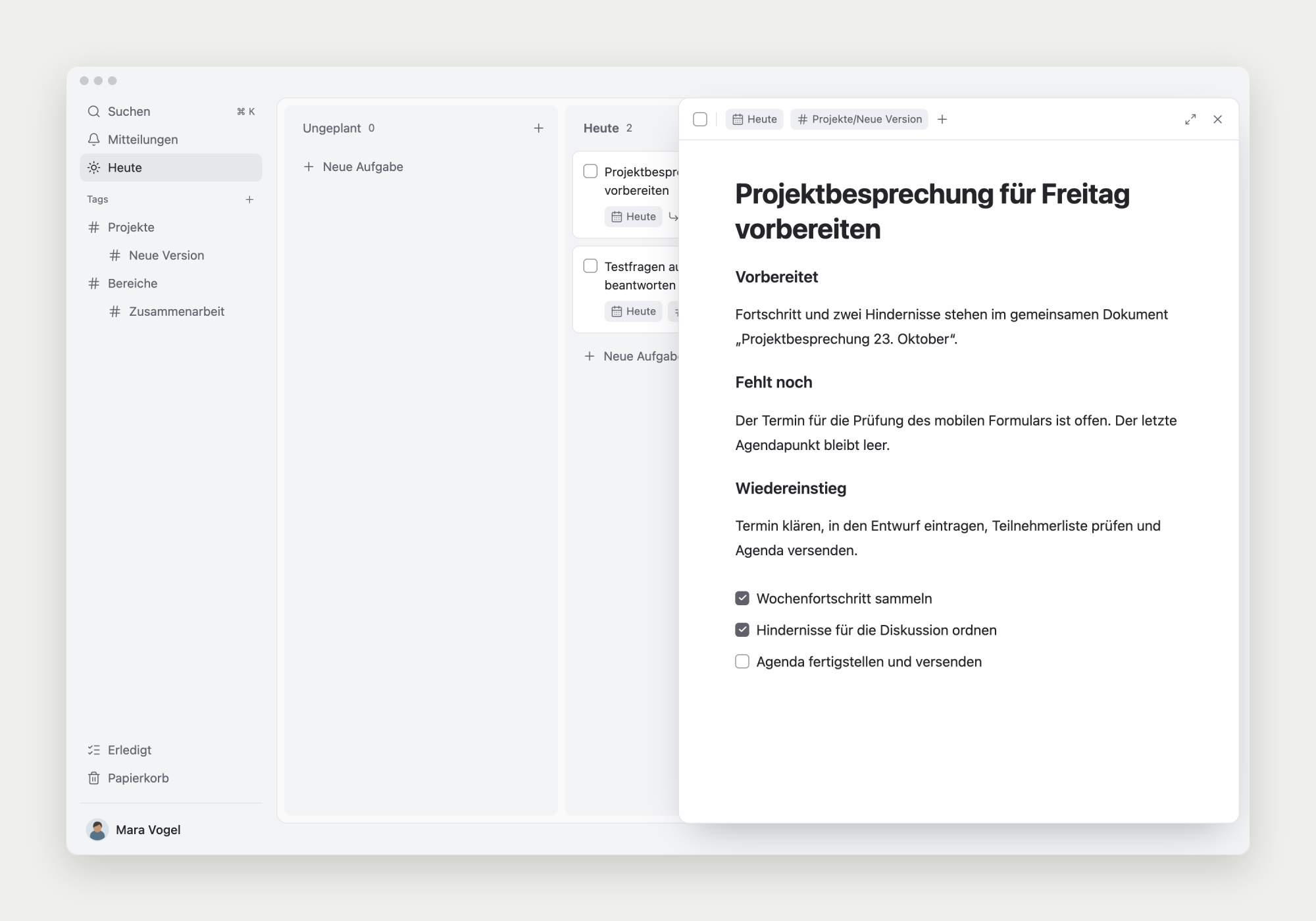
Klicken Sie auf den Titel und schreiben Sie Kontext, Quellen, Entscheidungen und nächste Schritte in den Text. Änderungen bleiben bei der Aufgabe.
Notieren Sie vor einer Pause Ihren Stand und den ersten Schritt bei der Rückkehr.
Mit „/“ den Inhaltstyp wählen
Fügen Sie Überschriften, Listen, Zitate, Code, Tabellen, Bilder, Dateien oder Aufgaben ein. Markierter Text lässt sich formatieren oder verlinken.
Bei externem Material halten Sie den Original-Link und seinen Bezug zur Arbeit fest.
Blöcke verschieben, umwandeln und kopieren
Bewege den Zeiger neben einen Absatz oder eine Überschrift und ziehe den Griff, um den Block umzusortieren. Im Blockmenü kannst du darunter etwas einfügen, Text in Überschriften, Listen oder Zitate umwandeln sowie Blöcke duplizieren, in die Zwischenablage kopieren oder löschen.
Duplizieren erzeugt eine weitere Kopie in der Notiz; Kopieren in die Zwischenablage dient der Verwendung an anderer Stelle.
Tabellen und Codeblöcke bearbeiten
Klicke nach dem Einfügen einer Tabelle auf eine Zelle. Über Zeilen- und Spaltenmenüs kannst du Zeilen oder Spalten einfügen, löschen und als Kopfzeilen oder Kopfspalten festlegen. Im Zellenmenü lassen sich ausgewählte Zellen verbinden, verbundene Zellen teilen und Tabellen löschen.
Wähle oder suche im Codeblock eine Sprache für die Syntaxhervorhebung. Mit Code kopieren übernimmst du den Inhalt.
Bild oder Datei einfügen
Wählen Sie Bild oder Datei im „/“-Menü und laden Sie das Material hoch. Bilder eignen sich für Screenshots und Vergleiche, Dateien für herunterladbare Anhänge.
Warten Sie auf den Abschluss. Bilder lassen sich vergrößern und mit einer Erklärung versehen.
Screenshots einfügen und Bilder verwalten
Neben dem Schrägstrichmenü kannst du Screenshots aus der Zwischenablage einfügen oder Bilder und Dateien in die Notiz ziehen. Warte vor einem Geräte- oder Seitenwechsel, bis der Upload abgeschlossen ist.
Wähle ein Bild, um seine Größe an den Rändern zu ändern, es links, mittig oder rechts auszurichten, eine Beschriftung hinzuzufügen oder es anzusehen, herunterzuladen, zu ersetzen oder zu löschen. Dateikarten bieten Öffnen und Herunterladen.
Ausführbare Schritte zu Unteraufgaben machen
Erstellen Sie über „/“ eine Aufgabe, wenn ein Schritt ein eigenes Datum oder einen eigenen Status braucht.
Die übergeordnete Notiz hält den Kontext, Unteraufgaben verfolgen die Handlung. Text und Anhänge bleiben nach Abschluss erhalten.