作業するタスクから資料を開ける ToDo アプリを選びましょう。指摘したい箇所には画像、確認した版を残すには PDF、編集中の共有文書には元のリンクを使います。
Nina はウェルカムガイドをレビューします。余白の指摘に使う画像、確認した PDF、関係者が引き続き編集する文書の三つがあります。用途を短く書いておくと、迷わず資料を開けます。
資料ごとに用途を書く
画像の脇に「二つ目の見出しの上の余白を確認」と書きます。承認時に確認した版はファイルとして添付し、ファイル名や版番号もノートに残します。
共有文書には「次の修正を入れる作業用」と添えて元のリンクを置きます。共有ドライブの資料なら、次に使うアカウントで一度開いておきます。
ウェルカムガイドのレビューで比較する
| 資料 | 置く場所 | 用途のラベル |
|---|---|---|
| 余白の画像 | タスクノート内の画像 | 二つ目の見出しの上の余白を確認 |
| Welcome-pack-v3.pdf | タスクノートの添付ファイル | 今回確認した PDF |
| 共同編集文書 | タスクノート内のリンク | 次の修正を入れる作業用 |
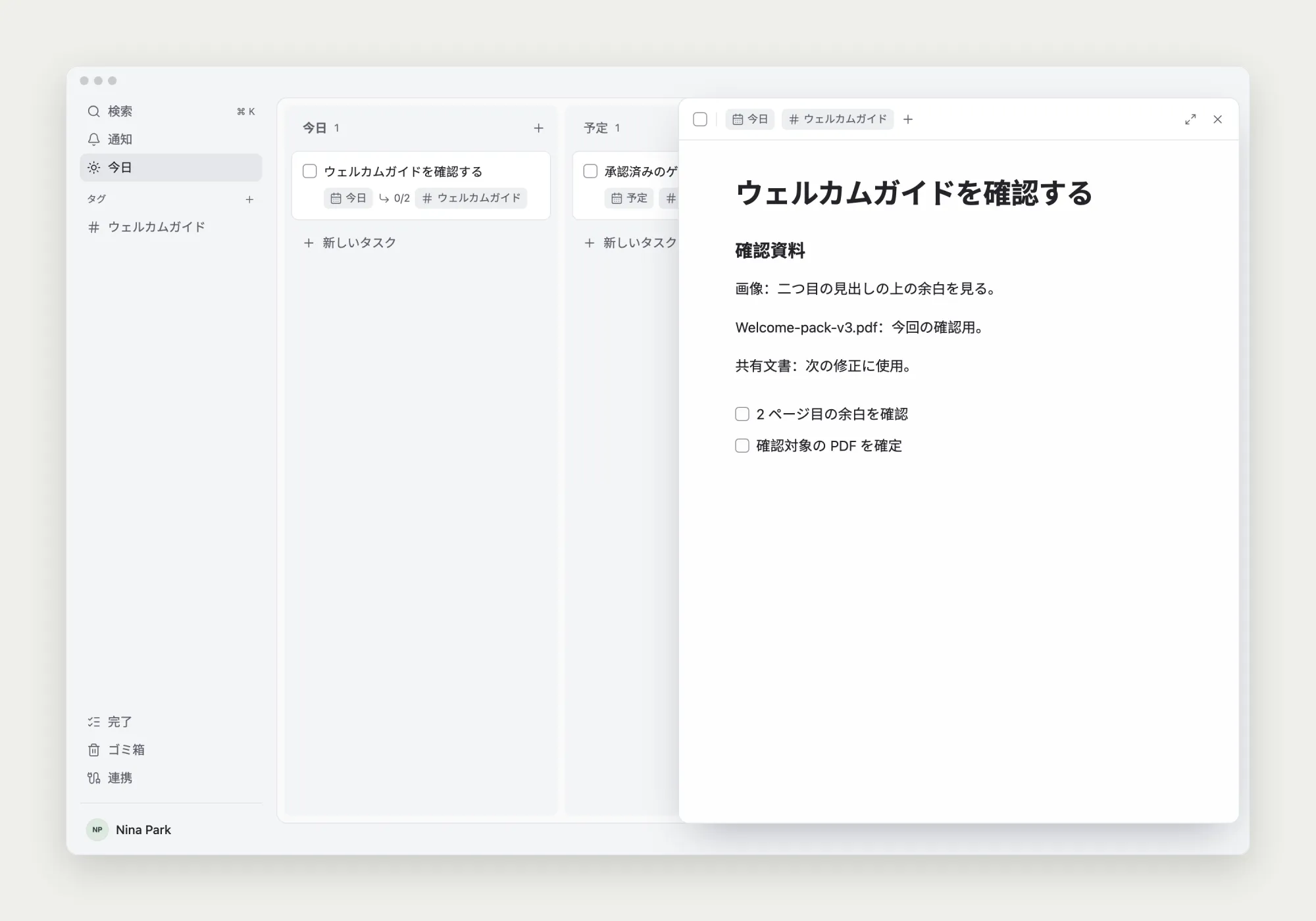
共有の草稿が後から更新されても、添付した PDF でレビュー時の版を確認できます。何度も確認する案件なら、承認日もノートに残します。
完了してから同じタスクを開く
TodoNote でタスクを作り、「/」メニューから画像やファイルを追加します。共有文書のリンクには用途を書きます。小さなファイルから試し、大きな資料を扱う前にはプランの条件を確認します。
確認結果を書いてタスクを完了にします。「完了済み」から同じタスクを開き直し、レビューした PDF を特定して開けるか確かめます。
次に開く予定がある資料を選びます。名前だけでは用途が伝わらなければ、確認用、編集用、記録用のどれかを書き添えます。
参考資料 · ノートを書き、画像やファイルを添える · アカウントとプランの上限を知る