Google 캘린더에서 변경 범위를 고릅니다. TodoNote의 다음 동기화가 성공하면 옮긴 회차에 연결된 작업 날짜가 바뀔 수 있고, 취소가 확인된 회차의 작업은 휴지통으로 갈 수 있습니다. 기존 일정을 업데이트할 때 완료 상태는 유지됩니다.
회차 하나만 옮겨보기
수요일 회의를 11월 25일과 12월 2일에 잡고 두 회차가 보드에 들어올 때까지 기다립니다. 첫 회차만 11월 26일로 옮깁니다. 두 번째 회차는 기존 날짜로 확인합니다.
동기화가 끝나면 옮긴 회차의 노트와 시간을 엽니다. TodoNote에서 직접 바꾼 제목과 본문은 수정한 항목별로 유지됩니다. 날짜와 시간은 원본 일정을 따릅니다.
한 번 취소와 전체 수정 비교하기
26일 회차만 취소한 뒤 작업이 어디로 갔는지 확인합니다. 12월 2일 작업도 여전히 보이는지 봅니다. 동기화 읽기에 실패했다면 결과를 확인한 뒤 취소 여부를 판단하세요.
별도로 시리즈의 시간을 바꿔 비교할 수 있습니다. Google이 새 회차 ID를 반환하면 새 연결 작업이 생길 수 있으므로 수정 전후 작업을 모두 열어 노트 위치를 확인합니다.
| 변경 범위 | TodoNote 확인 사항 |
|---|---|
| 한 회차 이동 | 연결 작업의 날짜와 시간, 다른 회차의 날짜 |
| 한 회차 취소 | 대상 작업의 휴지통 이동과 다음 회차 유지 |
| 전체 수정 | 이후 회차의 날짜와 연결 작업이 같은지 여부 |
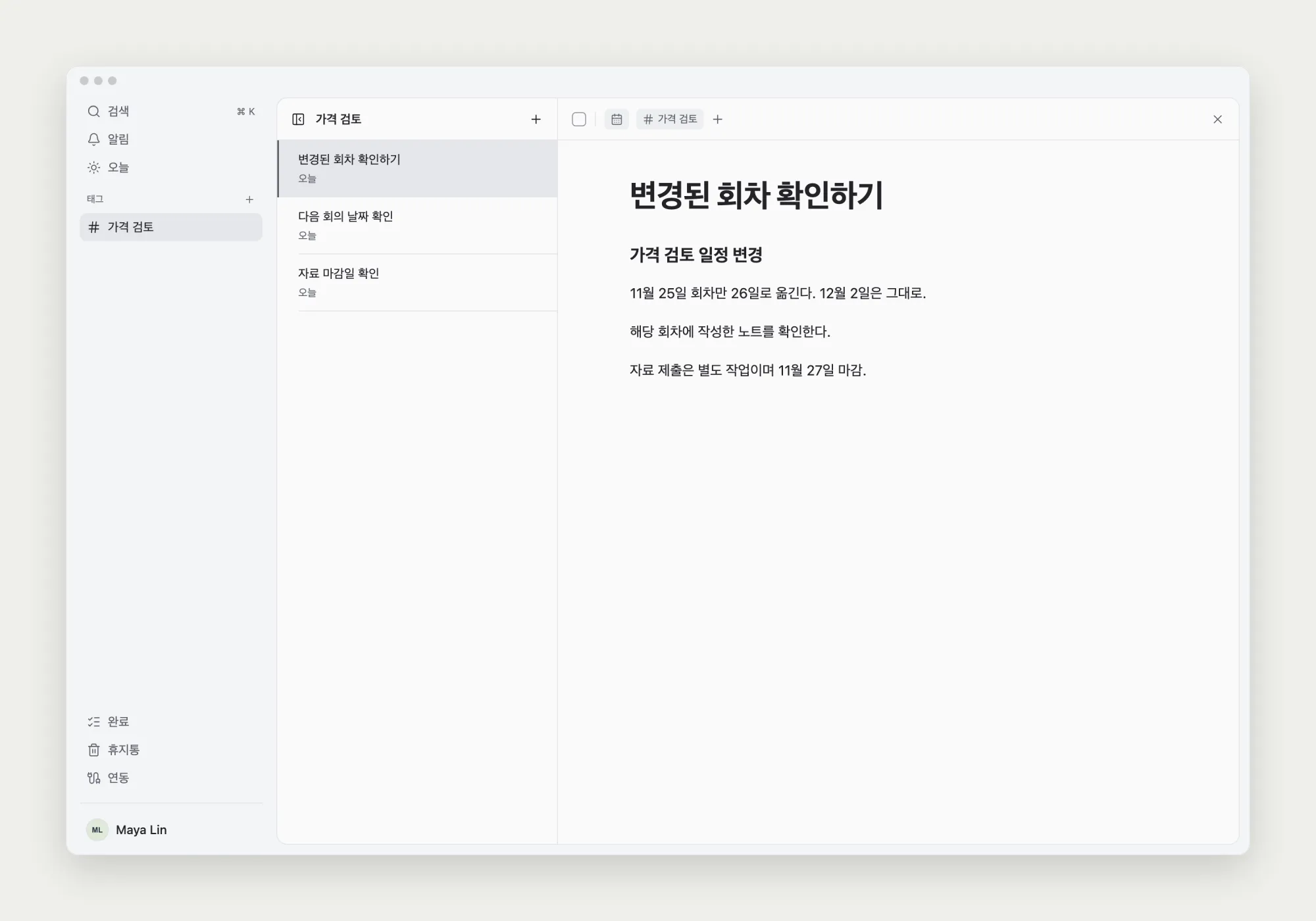
제출일은 별도 작업에 남기기
회의 자료 제출일은 11월 27일입니다. 회의와 별개인 작업에 마감일을 두고 일정 변화가 실제 제출에 영향을 주는지 검토합니다.
업데이트와 취소 처리는 동기화 자동 테스트에서 확인합니다. 직접 재현할 때는 테스트 캘린더의 두 회차를 가져오기 기간 안에 넣고 변경할 때마다 지금 동기화를 실행합니다.
Google 캘린더 반복 일정 개발 문서 · TodoNote 캘린더 구독 가이드
복사해서 쓰는 반복 일정 동기화 확인표
캘린더와 반복 일정 이름:
기존 날짜, 시간, 시간대:
변경 범위와 예상 결과:
마지막 성공한 동기화:
변경 후 날짜, 노트와 완료 상태:
별도 후속 조치 마감일:회의 다음 작업을 배치하려면 Google 캘린더 회의를 후속 작업으로 관리하기 글을 읽어보세요.