매주 반복되는 일정의 횟수는 집계 기간 안의 첫 해당 날짜 F부터 계산합니다. F가 종료일 E보다 늦으면 0회입니다. 두 경계 날짜를 모두 포함하면 횟수 = floor((E − F) / 7) + 1이며, 날짜 차이는 달력상의 일수입니다. floor는 내림을 뜻합니다. 마지막으로 취소일과 추가일을 반영합니다.
“매주 한 번이면 한 달에 네 번”이라고 잡으면 월초의 요일이나 보충 일정 때문에 틀릴 수 있습니다. 먼저 날짜를 나열하면 시간과 업무량을 같은 기준으로 잡을 수 있습니다.
기간과 집계 단위를 정하세요
운영 담당 김지우는 2026년 11월 웹사이트 점검을 매주 화요일에 계획합니다. 기간은 11월 1일부터 30일까지이며 양 끝 날짜를 포함합니다. 1일은 일요일이므로 첫 점검은 3일입니다. 여기서는 현지 달력 날짜마다 한 번으로 셉니다.
계획한 횟수, 실제 진행한 횟수, 완료한 점검 수는 서로 다릅니다. 먼저 계획 날짜를 계산하고 완료 여부는 각 실행 기록에서 확인하세요.
첫 날짜를 찾은 뒤 7일 간격으로 계산하세요
11월 3일부터 30일까지의 차이는 27일입니다. floor(27 / 7) + 1 = 4이며 해당 날짜는 3일, 10일, 17일, 24일입니다. 월 전체 일수를 7로 나누면 요일의 위치를 놓칩니다.
| 기간과 조건 | 11월 해당 날짜 | 횟수 |
|---|---|---|
| 1~30일, 양 끝 포함 | 3, 10, 17, 24일 | 4 |
| 5~30일, 양 끝 포함 | 10, 17, 24일 | 3 |
| 1~24일, 24일 포함 | 3, 10, 17, 24일 | 4 |
| 1~24일, 24일 제외 | 3, 10, 17일 | 3 |
기간이 5일부터라면 첫 해당 날짜는 10일입니다. 짧은 기간 안에 해당 요일이 없으면 식의 “+1”을 그대로 적용하지 말고 0회로 처리합니다.
여러 요일과 격주 일정도 같은 기준으로 보세요
매주 화요일과 목요일이면 두 날짜 목록을 합칩니다. 2026년 11월 10~26일에는 10, 12, 17, 19, 24, 26일로 총 6회입니다. 날짜를 세는 경우 중복을 제거하지만 같은 날 별도 행사가 두 번이면 행사 ID나 회차로 셉니다.
격주는 원래 기준일이 필요합니다. 11월 3일부터 14일 간격이면 3일과 17일입니다. 집계 기간을 10~30일로 바꾸면 17일 한 번만 남으며, 10일부터 주기를 새로 시작하지 않습니다.
취소·보충·날짜 변경은 목록을 수정하세요
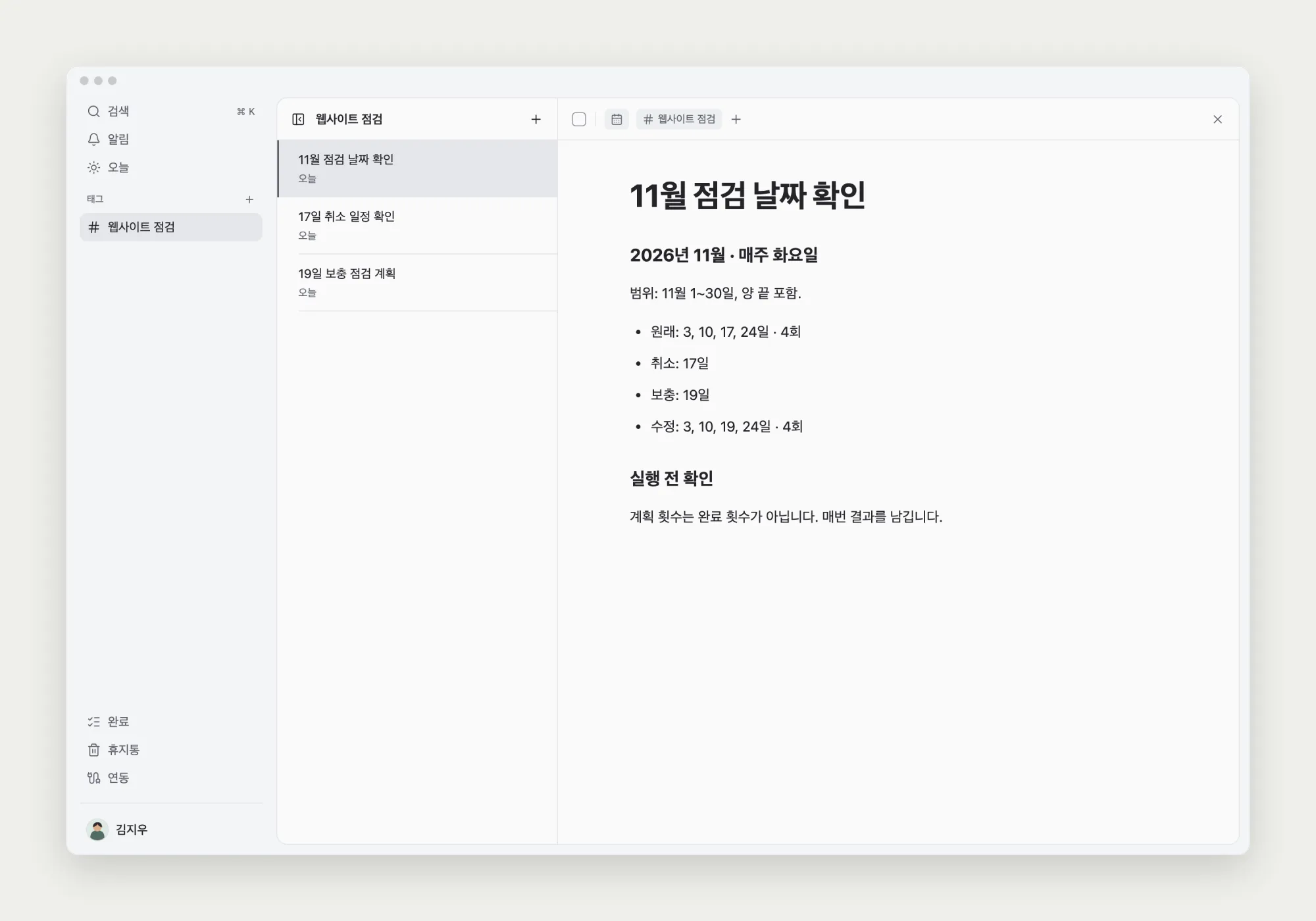
지우가 17일 점검을 취소하고 19일에 보충하면 기존 네 날짜에서 17일을 빼고 19일을 더합니다. 수정한 계획은 여전히 4회입니다. 취소일은 원래 집계 대상이었는지, 추가일은 집계 기간 안인지 확인합니다.
날짜를 옮기면 원래 발생분을 제거하고 새 발생분을 더합니다. 새 날짜가 기간 밖이면 이번 기간의 횟수는 줄어듭니다. 기존 날짜와 겹치면 두 번 진행할지 한 번으로 합칠지도 정해야 합니다.
복사해서 쓰는 일정 계산 템플릿
일정 이름:
집계 기간 / 시간대:
시작일 포함 여부:
종료일 포함 여부:
날짜 단위인지 회차 단위인지:
요일 / 간격 / 원래 기준일:

기간 안의 첫 해당 날짜:
원래 날짜 목록 / 횟수:
취소 날짜 / 이유:
추가 날짜 / 대체하는 원래 일정:
중복·병합 기준:
수정한 날짜 / 계획 횟수:
실제 완료 날짜 / 미완료 이유:월 경계와 시간대를 확인하세요
월이 바뀌어도 7일 간격은 같습니다. 다만 “매월 31일”은 “4주마다”와 다른 규칙입니다. 시각이 있는 일정은 기준 시간대를 먼저 정하세요. 일광 절약 시간 전환을 지나면 현지의 같은 요일·시각 사이가 정확히 168시간이 아닐 수 있습니다.
RFC 5545 반복 규칙은 시작점, 반복, 종료 조건을 구분합니다. 캘린더 앱에서도 빈도 표시뿐 아니라 실제 발생 날짜와 예외를 확인하세요.
TodoNote에 계획과 실행 결과를 남기세요
계산표를 작업 노트에 보관하고 실행할 점검을 계획할 수 있습니다. TodoNote의 현재 반복 설정은 매일, 월~금, 매주 한 요일을 지원합니다. 평일은 공휴일을 자동으로 제외하지 않습니다. 여러 요일이나 예외일 계산은 계획을 확인하는 방법이며 반복 편집기의 추가 설정을 뜻하지 않습니다.
규칙을 켜기 전에 미리 보고, 취소나 보충 때는 규칙과 개별 작업을 함께 확인하세요. 설정은 반복 작업 가이드에서, 매번 다른 결과를 남기는 방법은 반복 작업 템플릿에서 확인할 수 있습니다.