TickTickで作業中に必要な情報はタスクの説明に書きます。単独で読み返したい資料はノートに、別に進捗を追いたい作業はサブタスクに分けます。
内容ごとに置き場所を決める
説明欄には依頼条件、資料リンク、下書きなどを置けます。親タスクを開いたときに済ませる細かな確認は、タスク編集画面のチェック項目で追えます。TickTickのタスク詳細
独立したノートはノートリストにまとめられます。今回に限らず使う「修正1回の範囲」などは、案件が終わってからも思い出せる名前で残します。TickTickのノート機能
別に完了を記録する作業はサブタスクにします。日程も分ける場合はサブタスクを開いて設定し、普段使うビューに日付が見えるか確認します。TickTickのタスク階層
提案書を一つ作って試す
Samiraはランディングページ1枚と修正1回の見積もりを作ります。説明には依頼のリンクと範囲を書き、見積もりに影響する「支給原稿を確認」を子タスクに分けます。
修正1回の一般的な範囲は独立したノートに残します。今回だけ対象を絞った理由は、見積もりの記録に書きます。
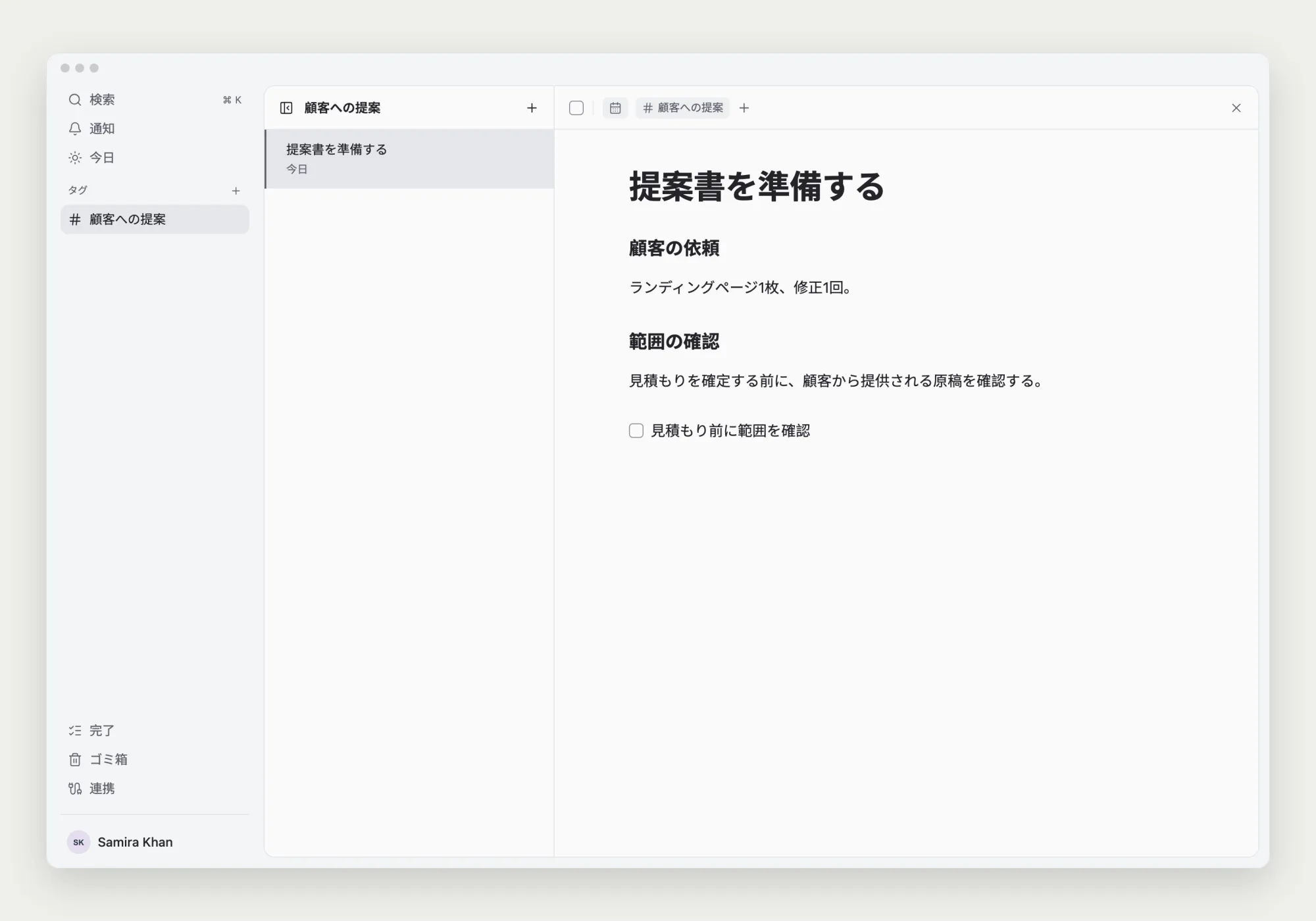
TodoNoteでは提案タスク自体がノートになります。確定範囲をノートに残し、別の日に行う確認をサブタスクにします。納品後は提案タグから記録を開けます。
使い始める前に三つの動作を確認
| 場面 | 確認すること |
|---|---|
| 着手前 | 提案を開いて範囲を見つける |
| 作業中 | 日付付きの確認を見つけて完了する |
| 納品後 | タイトルやタグから見積もりの判断を探す |
提案を開くときしか使わない情報は説明欄で十分です。別の案件でも使う資料には、参照リストや継続して使えるタグを付けます。
移行前に、顧客の条件、確認日、参照資料を一つずつ用意して、比較するツールで同じ手順を試します。
作業の記録を残す流れはノート付きタスク管理の使い方で詳しく紹介しています。