ボイスメモの文字起こしをAIに渡し、明確な作業、検討中の案、参考情報に分けてもらいます。 タスクを作る前に録音と照合し、各アクションに根拠となる一節を残します。
まず文字起こしをコピー
ボイスメモで録音を開き、その他メニューから文字起こしをコピーします。一部だけ使う場合は文字起こしを開いて該当箇所を選びます。対応機種、言語、提供地域には条件があります。Appleの文字起こしガイド
人名、ファイル名、相対日付は録音で確認します。「明日」が出てくるなら録音日も控えます。候補にすぎない日付は未定のままにします。
現地確認の短いメモで試す
明日、搬入口の写真をジョーに送る。案内表示も作り直せるかも。ジョーによると搬入エリアは朝8時に開く。
写真を送るのは作業です。表示の作り直しは案、開場時刻は参考情報です。次の訪問に関係するなら、時刻はその訪問のノートに書きます。
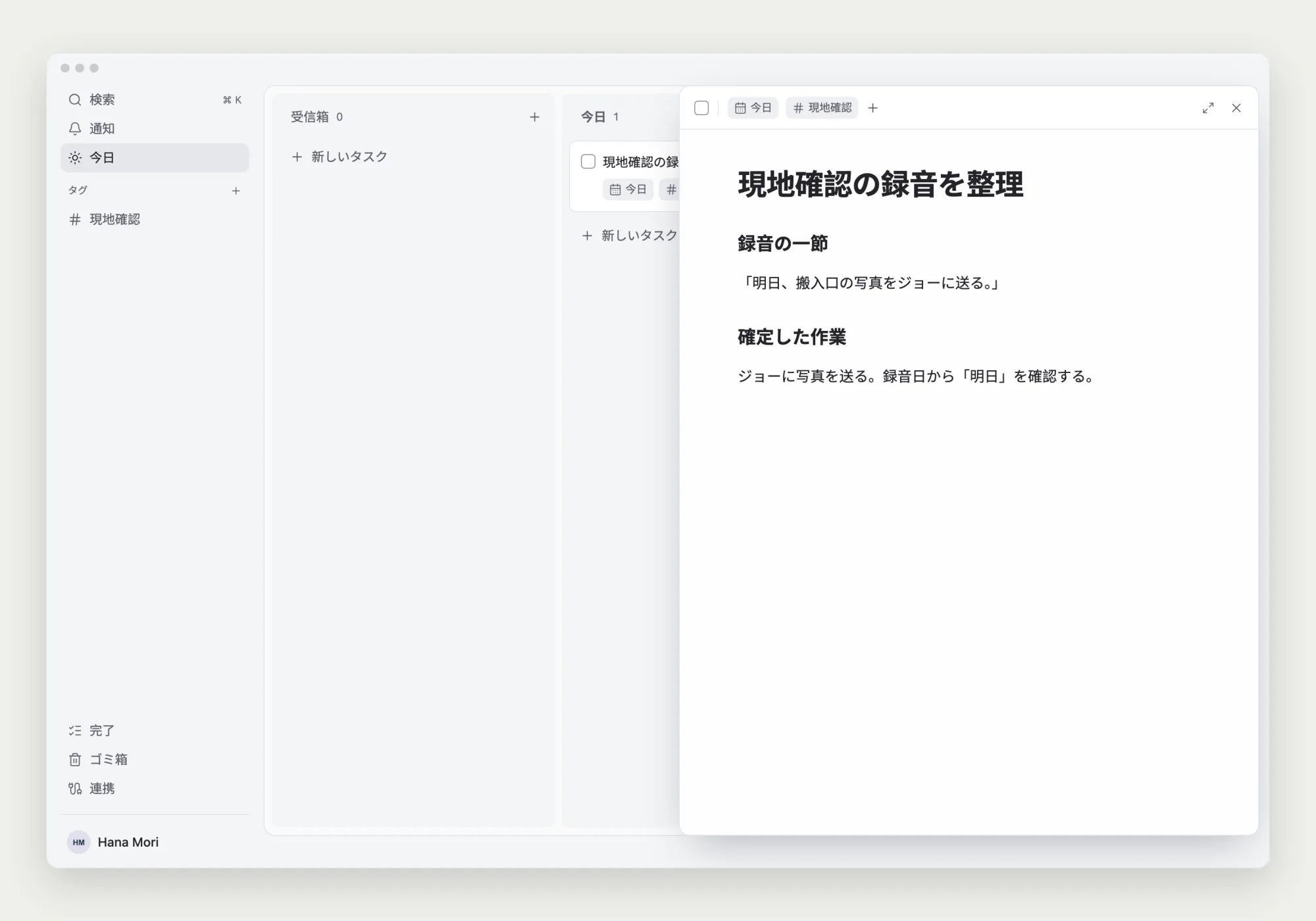
TodoNoteでは録音日から「明日」を確認し、写真送付の予定を入れます。全文は現地確認のノートに残し、個別のToDoには宛先と元の一節を添えます。
「ジョー」が誰なのかを録音や案件ノートで確認します。分からない人名や期限は確認事項として書き添えます。
そのまま使えるプロンプト
プロンプトの下に録音日と文字起こしを貼り付けます。結果を一つずつ読み返し、タスク名は具体的な動作にします。
文字起こしを「確定した作業」「検討中の案」「参考情報」に分けてください。
作業ごとに具体的な動作名、根拠となる短い発言、明示された宛先と期限を記載してください。
録音日は明確な相対日付の解釈に使ってください。不明欄は空欄にし、確認したい質問を挙げてください。
録音日:
文字起こし:この例では各分類に一つずつ入ります。午前8時の開場が参考情報に入っているかを確かめます。
作業の条件も渡したい場合は、AIに渡すタスク情報のテンプレートが使えます。