Things 3 fonctionne sur les appareils Apple compatibles. Sous Windows, Microsoft To Do convient aux listes et aux étapes. Tu peux essayer TodoNote si tes tâches ont besoin de notes et de sous-tâches planifiées séparément.
Au moment de changer d’outil, regarde aussi ce qui accompagne chaque titre : la date pour s’y mettre, la date de remise et les décisions prises. Choisis un petit projet en cours pour évaluer ces trois éléments.
Prendre un projet avec un brouillon et une échéance
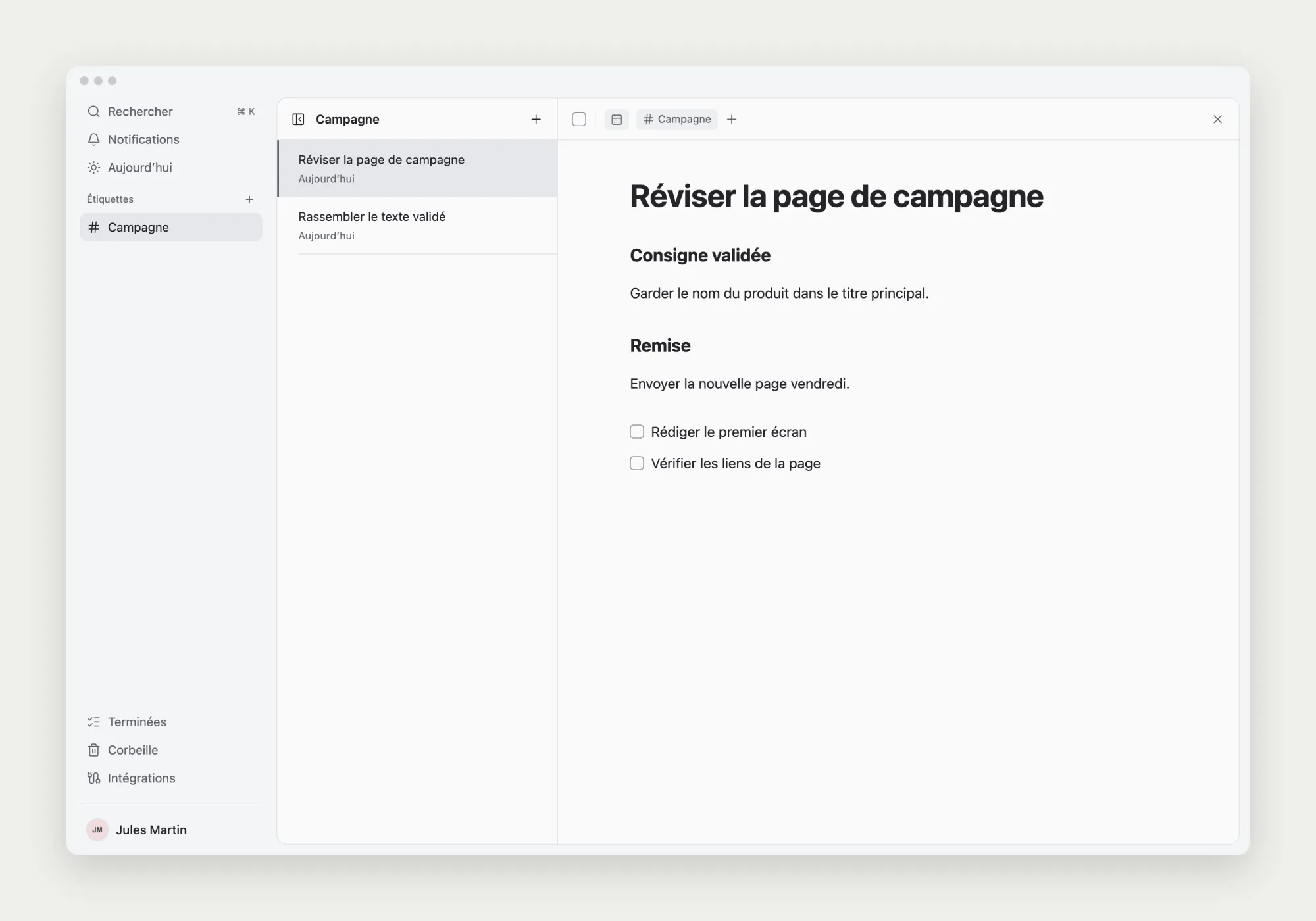
Une page de campagne doit partir vendredi. Prévois le brouillon mercredi et la vérification des liens jeudi. Conserve la consigne validée par le client sur le titre de la page.
Dans Things, planifier le travail et fixer une échéance correspondent à deux actions. Dans Microsoft To Do, utilise les notes et les étapes, puis crée une tâche distincte lorsqu’une étape exige sa propre date. Dans TodoNote, attribue une date de début à chaque sous-tâche.
Comparer quatre gestes sur Windows
| À faire | Microsoft To Do | TodoNote |
|---|---|---|
| Retrouver la consigne validée | Ajouter du texte à la note de la tâche | Garder la décision et le lien source dans la note |
| Commencer le brouillon mercredi | Créer une tâche datée pour le brouillon | Donner le mercredi comme date de début à la sous-tâche |
| Garder la remise de vendredi | Fixer l’échéance de la tâche principale | Définir vendredi comme échéance de la tâche principale |
| Vérifier les liens jeudi | Créer une tâche datée pour la vérification | Planifier la sous-tâche de vérification pour jeudi |
Tenir une journée de travail dans le nouvel outil
Mercredi, ouvre l’outil comme d’habitude. Est-ce que le brouillon apparaît à temps ? Peux-tu retrouver la consigne approuvée ? La date de remise est-elle toujours visible ?
TodoNote propose une version web et une application pour Windows. Saisis un petit projet à la main dans le navigateur avant d’envisager la suite. Si la liste et ses étapes couvrent le besoin, teste également Microsoft To Do avec le même projet.
Termine la vérification des liens dans les deux outils. Retrouve ensuite le résultat depuis le projet et depuis les tâches terminées pour voir ce que chaque organisation rend facile à retrouver.
Rouvre une tâche terminée en fin d’essai. Tu dois pouvoir retrouver la raison d’une décision et le résultat livré.
Comparer les applications qui réunissent tâches et notes
Sources · Things · Minimum Requirements · Things · Scheduling To-Dos · Microsoft To Do · Continuer entre Web et bureau