Things 3 läuft auf unterstützten Apple-Geräten. Unter Windows bietet sich Microsoft To Do für Listen und Schritte an. TodoNote kannst du ausprobieren, wenn du Aufgabennotizen und einzeln terminierte Unteraufgaben brauchst.
Beim Wechsel zählen neben den Aufgabentiteln auch der geplante Arbeitsbeginn, die Abgabefrist und die Begründung für eine Entscheidung. Ein kleines laufendes Projekt reicht für einen ersten Vergleich.
Ein Projekt mit Entwurf und Abgabe auswählen
Am Freitag ist eine überarbeitete Kampagnenseite fällig. Am Mittwoch beginnt der Entwurf, am Donnerstag folgt die Linkprüfung. Die freigegebene Richtung für die Überschrift gehört zur Aufgabenbeschreibung.
In Things haben der geplante Arbeitstag und die Frist unterschiedliche Rollen. In Microsoft To Do kannst du Notizen und Schritte verwenden und einen Schritt mit eigenem Termin als separate Aufgabe anlegen. In TodoNote lassen sich Unteraufgaben einzeln planen.
Vier Handgriffe unter Windows vergleichen
| Handgriff | Microsoft To Do | TodoNote |
|---|---|---|
| Die Freigabe öffnen | Text in der Aufgabennotiz speichern | Beschluss und Quellenlink in der Aufgabennotiz festhalten |
| Mittwoch den Entwurf beginnen | Eine eigene Aufgabe mit Datum anlegen | Startdatum der Unteraufgabe auf Mittwoch setzen |
| Die Freitagsfrist erhalten | Fälligkeitsdatum für die Hauptaufgabe setzen | Frist der Hauptaufgabe auf Freitag setzen |
| Donnerstag Links prüfen | Eine separate terminierte Aufgabe anlegen | Die Unteraufgabe zur Linkprüfung für Donnerstag planen |
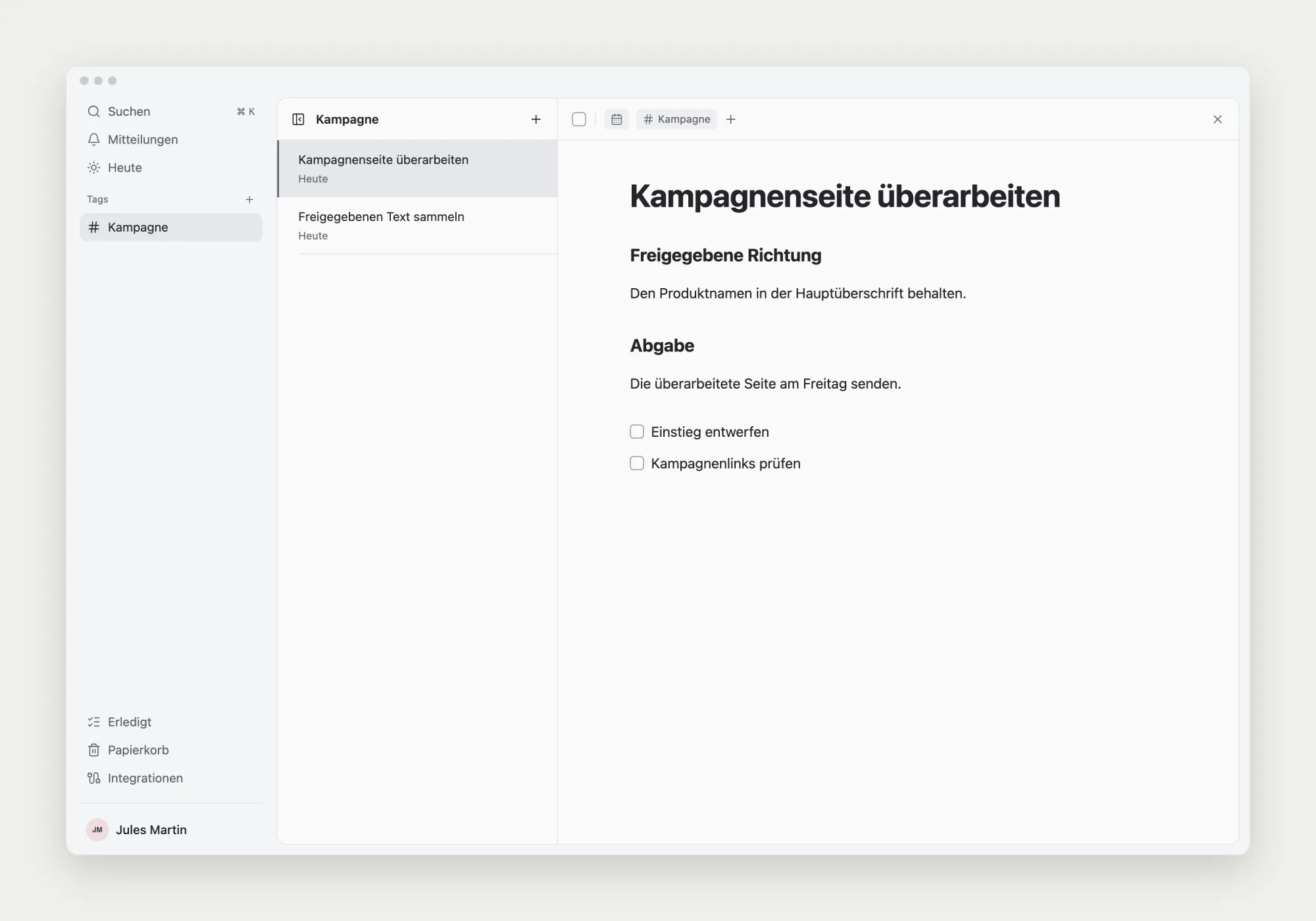
Einen Arbeitstag ausprobieren
Öffne das neue Werkzeug am Mittwoch wie sonst auch. Finde den Entwurf, schlage die Entscheidung nach und prüfe, ob der Freitag weiterhin als Abgabetermin erkennbar ist.
TodoNote gibt es im Browser und als Windows-Desktopanwendung. Lege zunächst ein Projekt im Browser von Hand an. Wenn dir Schritte und ein Fälligkeitsdatum genügen, probiere denselben Ablauf auch in Microsoft To Do aus.
Schließe die Linkprüfung in beiden Apps ab. Suche das Ergebnis im Projekt und in den erledigten Aufgaben. So siehst du, welche Art der Ablage dir beim Nachschlagen hilft.
Beim Wiederöffnen einer abgeschlossenen Aufgabe zeigt sich, ob du die Gründe für deine Entscheidungen und das Arbeitsergebnis wiederfindest.
Aufgaben-Apps mit Notizen vergleichen
Quellen · Things · Minimum Requirements · Things · Scheduling To-Dos · Microsoft To Do · Zwischen Web und Desktop weiterarbeiten