Pour replanifier plusieurs tâches avec l'IA, demandez d'abord un tableau avant-après. Vérifiez les dépendances et les échéances annoncées au client, validez les modifications une par une, puis faites relire les tâches. Toute écriture dans TodoNote via MCP requiert l'autorisation correspondante.
Indiquer où le temps manque
La démonstration reste prévue vendredi, mais il manque une demi-journée mardi. Limitez le travail aux cinq tâches concernées et demandez leurs dates actuelles avant toute proposition.
Les données de démonstration sont nécessaires au test de mercredi. Leur préparation reste le mardi. La relecture des notes peut passer au mercredi si le test n'en dépend pas.
Examiner la proposition ligne par ligne
Placez la date de début et l'échéance dans des colonnes distinctes. Résolvez les intitulés en double ou les dates ambiguës avant de valider.
| Tâche | Prévu | Proposition |
|---|---|---|
| Préparer les données | Mardi | Maintenir |
| Relire les notes | Mardi | Déplacer à mercredi |
| Tester l’environnement | Mercredi | Maintenir |
| Envoyer les documents | Échéance vendredi | Maintenir l’échéance |
| Présenter au client | Vendredi | Maintenir |
Conservez dans la note de planification le motif du changement et les dates qui restent fixes.
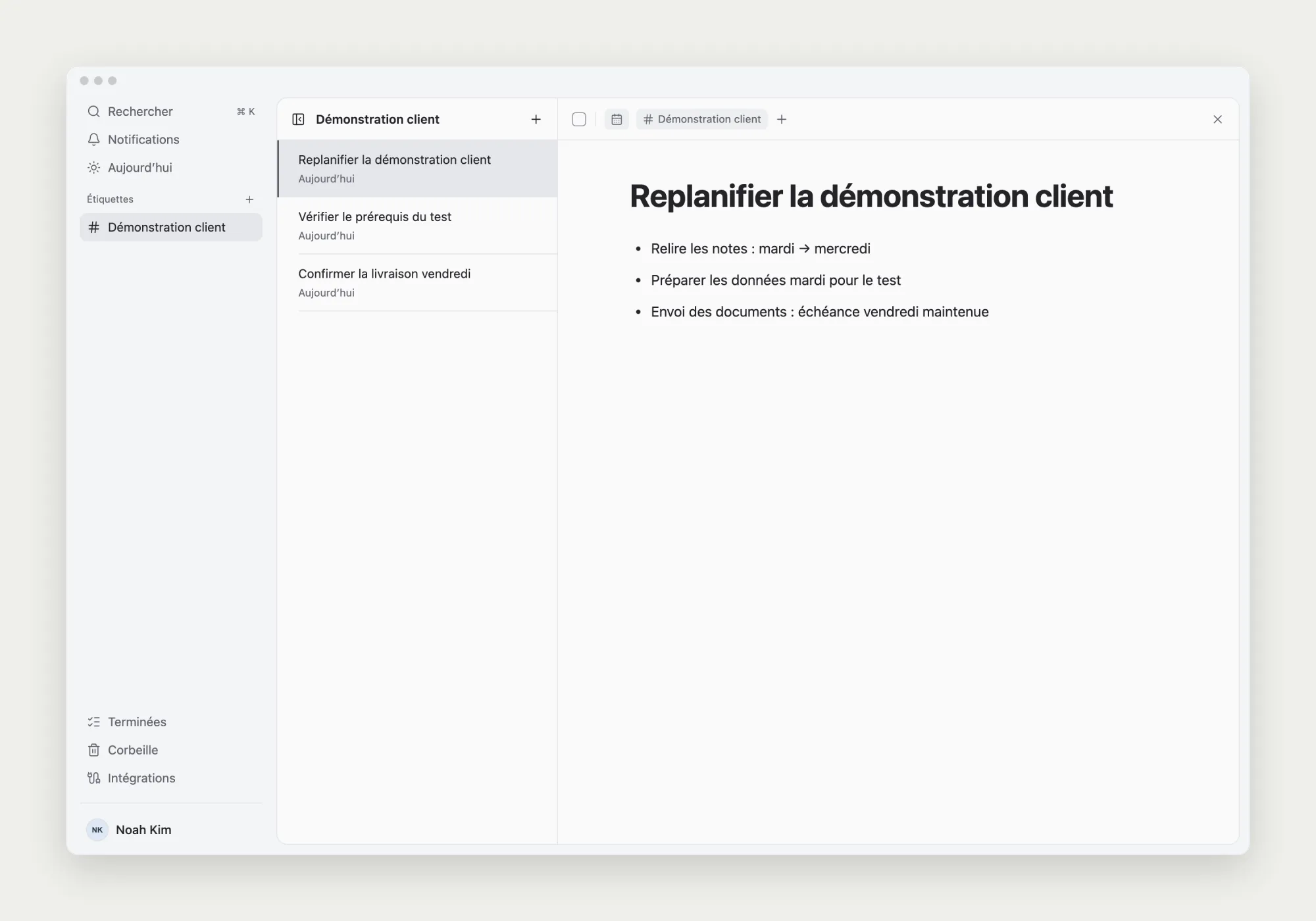
Autoriser la modification précise et contrôler le résultat
Validez par exemple le déplacement de la seule date de début de « Relire les notes ». Utilisez la date exacte et, si nécessaire, le fuseau horaire.
Demandez une relecture après écriture. Si une opération échoue, vérifiez les champs actuels de cette tâche avant de la relancer, même si les autres ont réussi.
Guide de connexion MCP de TodoNote
Prompt à copier pour replanifier les tâches
Lis les tâches ouvertes de « Démonstration client ». Ne modifie encore rien.
Il manque une demi-journée de travail mardi.
Garde les échéances promises aux clients.
Présente la tâche, le début actuel, le début proposé, l'échéance et la raison.
Signale les dépendances, conflits et dates ambiguës.
Après ma validation, modifie uniquement les tâches et champs approuvés.
Relis les tâches et signale les réussites, échecs et actions non exécutées.À lire aussi · Date de début et échéance : préparer une tâche avant sa remise