Mit einem benutzerdefinierten Remote-MCP-Connector und Schreibzugriff kann Claude aus einem Chat eine Aufgabe in TodoNote anlegen. Lass dir Titel und Startdatum zuerst anzeigen, bestätige den Eintrag und öffne ihn anschließend auf dem Board.
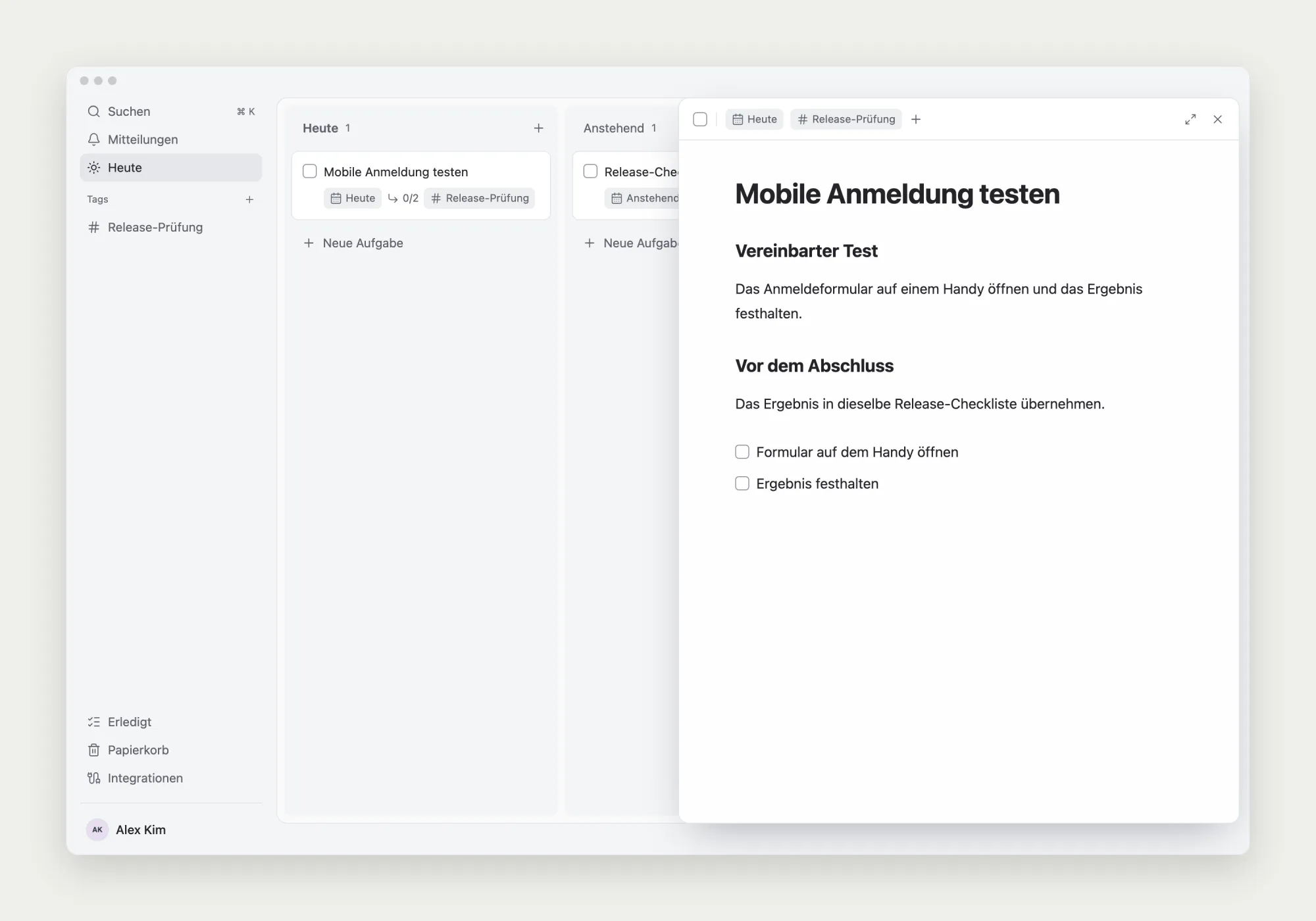
Alex bespricht eine Veröffentlichung. Fest steht ein Test der Registrierung auf dem Handy. Eine neue Überschrift ist noch im Gespräch. In der Vorschau sieht Alex, welcher der beiden Punkte als vereinbarte Arbeit verstanden wurde.
TodoNote verbinden und den Zugriff prüfen
Füge in den Connector-Einstellungen von Claude einen benutzerdefinierten Connector mit https://web.todonote.app/api/mcp hinzu und melde dich bei TodoNote an. Bei einem Organisationskonto muss der Connector gegebenenfalls zuerst administrativ eingerichtet oder aktiviert werden.
Lesezugriff reicht zum Prüfen bestehender Aufgaben. Für diesen Versuch braucht Claude Lese- und Schreibzugriff. Kontrolliere das Konto bei der Autorisierung und aktiviere den Connector im Gespräch.
Vorschau ansehen, bestätigen und prüfen
| Schritt | Was sichtbar sein soll |
|---|---|
| Vorschau | „Mobile Anmeldung testen“ und der gewählte Arbeitstag |
| Bestätigung | Genau eine Aufgabe. Die offene Idee bleibt im Chat. |
| Kontrolle | Die neue Aufgabe lässt sich am gewählten Tag auf dem Board öffnen |
Einen Prompt für die erste Aufgabe kopieren
Ersetze YYYY-MM-DD durch den geplanten Arbeitstag. Sende den Prompt im Gespräch mit aktivem Connector. Prüfe Titel und Datum und bestätige dann den Eintrag.
Öffne TodoNote und suche nach Titel oder Datum. Fehlt die Aufgabe, prüfe das verbundene Konto, den aktivierten Connector und den Schreibzugriff. Suche vor einem zweiten Versuch nach dem Titel, falls der erste Schreibvorgang bereits erfolgt ist.
Zeige mir aus diesem Gespräch eine vorgeschlagene TodoNote-Aufgabe für den vereinbarten Test der mobilen Anmeldung.
Verwende den Titel „Mobile Anmeldung testen“ und das Startdatum YYYY-MM-DD.
Zeige Titel und Datum zuerst an und warte auf meine Bestätigung.
Lege danach genau eine Aufgabe an und nenne mir Titel und Startdatum.In TodoNote bestimmt das Startdatum von create_task die Position auf dem Board. Eine echte Abgabefrist lässt sich separat hinzufügen.
Mit vorhandenen Aufgaben und Notizen an eine KI übergeben
Quellen · Claude Help Center · Remote MCP · KI-Werkzeuge über MCP verbinden