Um KI bestehende Arbeit fortsetzen zu lassen, können Sie Aufgaben und Notizen aus TodoNote per MCP lesen. Finden Sie das laufende Vorhaben, lesen Sie Ziel und Stand, lassen Sie den nächsten Schritt vorschlagen und speichern Sie die bestätigte Arbeit zurück.
Aufgaben liefern Ziele, Notizen Verlauf und Belege, Tags ordnen verwandte Aufzeichnungen. Der Kontext aus Ihrer täglichen Arbeit ist damit auch für KI nutzbar.
Bevor die KI weiterarbeitet, halte den aktuellen Stand und den nächsten Schritt in der Aufgabennotiz fest. Mit Material, offenen Arbeiten und nächster Handlung könnt ihr an derselben Stelle anknüpfen.
Bei laufender Arbeit ansetzen
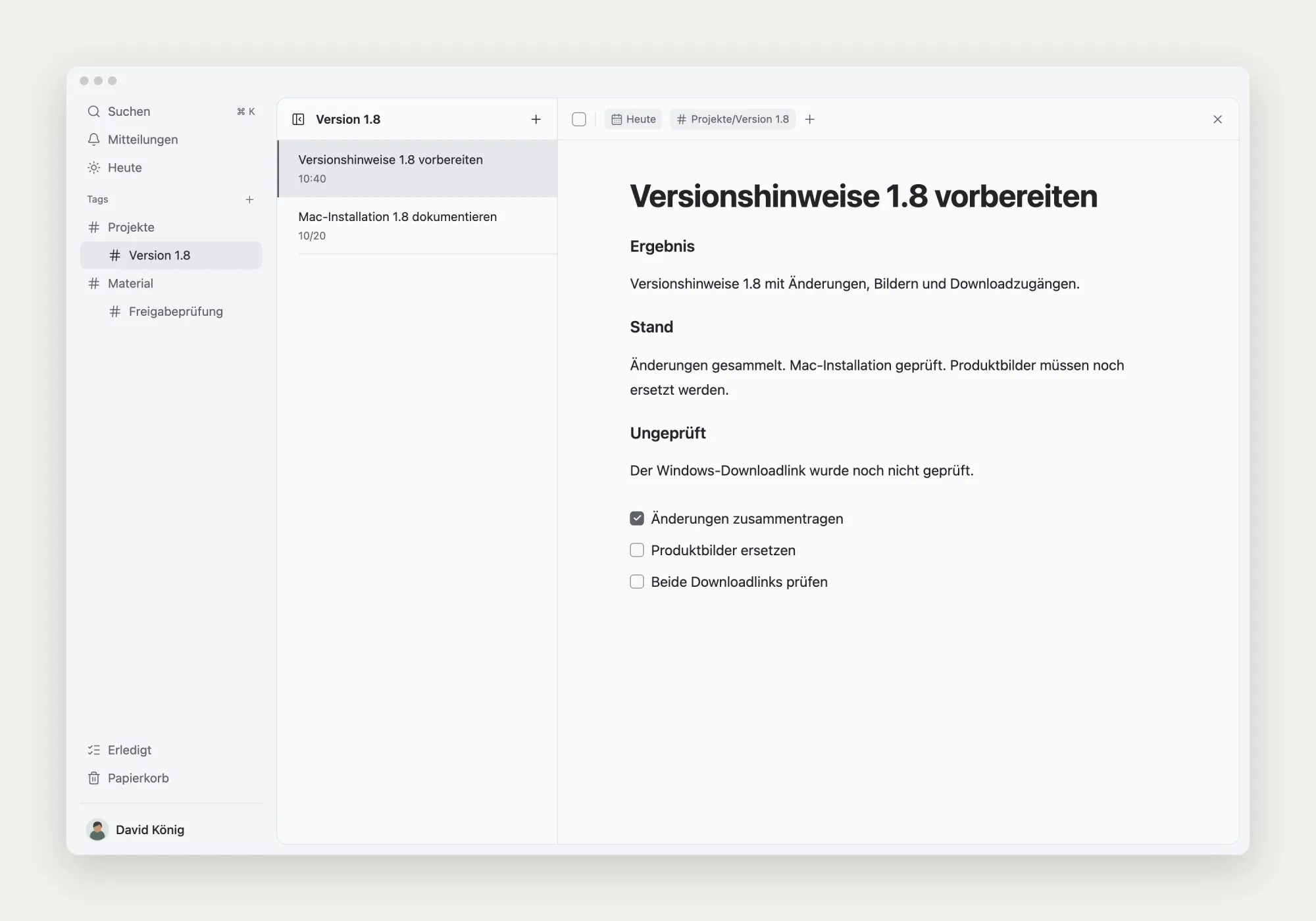
In „Versionshinweise 1.8 vorbereiten“ sind die Änderungen gesammelt, Bilder und Downloads aber noch nicht fertig geprüft. Gesucht ist der nächste sinnvolle Schritt.
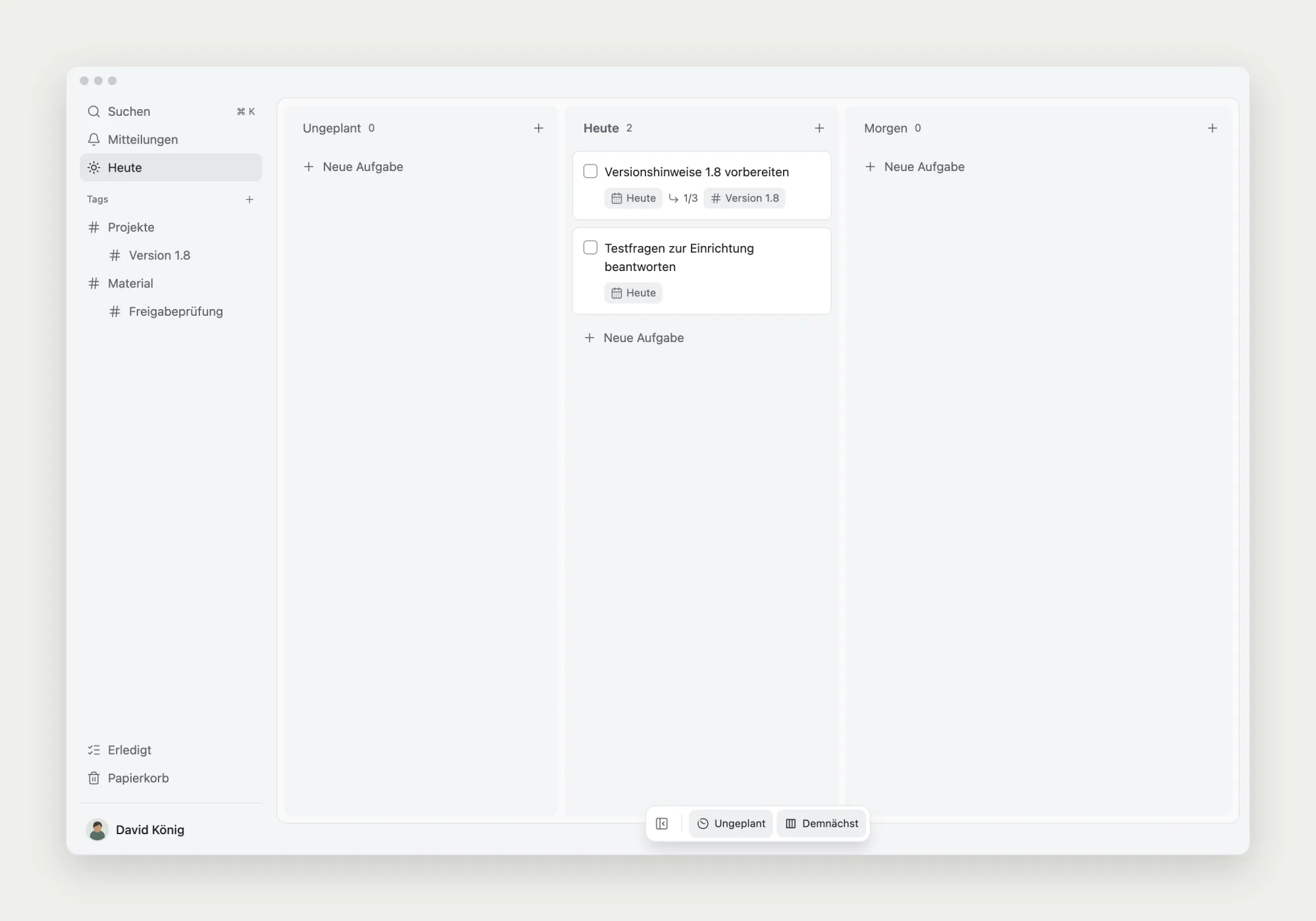
Unter dem Release-Tag zeigt die Notiz: Mac-Installation geprüft, Windows-Link ungeprüft. KI braucht diesen Stand, nicht nur den Titel.
Einen passenden MCP-Client verbinden
Fügen Sie in einem KI-Client mit Remote-HTTP-MCP und OAuth diesen Server hinzu:
https://web.todonote.app/api/mcpMelden Sie sich im Autorisierungsablauf bei TodoNote an, prüfen Sie die verlangten Rechte und kontrollieren Sie die verfügbaren Werkzeuge. Lesen braucht Leserechte, Anlegen und Ändern Schreibrechte. Die Nennung einer Aufgabe im Prompt beschränkt die gewährten Zugriffsrechte nicht. Details stehen unter Datenzugriff und Sicherheit.
Aufgabe finden, dann die tatsächliche Notiz lesen
Suche Aufgaben mit „Versionshinweise 1.8“ im Titel. Lass mich bei mehreren Treffern wählen. Lies Aufgabe und Notiz, fasse erledigte und offene Arbeit zusammen und schlage den nächsten Schritt vor. Nenne die Quellaufgabe. Ändere noch nichts.
search_tasks durchsucht Titel. get_task liest Status, Tags und direkte Unteraufgaben. get_task_document_markdown liest den Notiztext. Die Aufgabensuche ist keine Volltextsuche aller Notizen.
Alternativ finden Sie mit list_tags ein Thema, filtern list_tasks über tagId und lesen die passenden Notizen. Tags helfen beim Finden, der Text liefert den Inhalt.
Hier sollte die Empfehlung an die offenen Bilder und den Windows-Test anknüpfen. Eine geprüfte Mac-Installation belegt nicht beide Downloads. Gleichen Sie den Vorschlag mit der Quelle ab.
Den bestätigten nächsten Schritt wieder als Aufgabe speichern
Erstelle die eigenständige Aufgabe „Windows-Downloadlink prüfen“ für heute. Schreibe in die Notiz: Auf der Veröffentlichungsseite das Installationspaket 1.8 prüfen und Zeit, Ziel und Downloadresultat festhalten. Die ursprüngliche Release-Aufgabe und Notiz bleiben unverändert. Gib die neue ID zurück.
Der Client legt mit create_task und startDate die Aufgabe für heute an. Dann schreibt er mit set_task_document_markdown in die zurückgegebene ID. Prüfen Sie in TodoNote sowohl Aufgabe als auch Notiz.
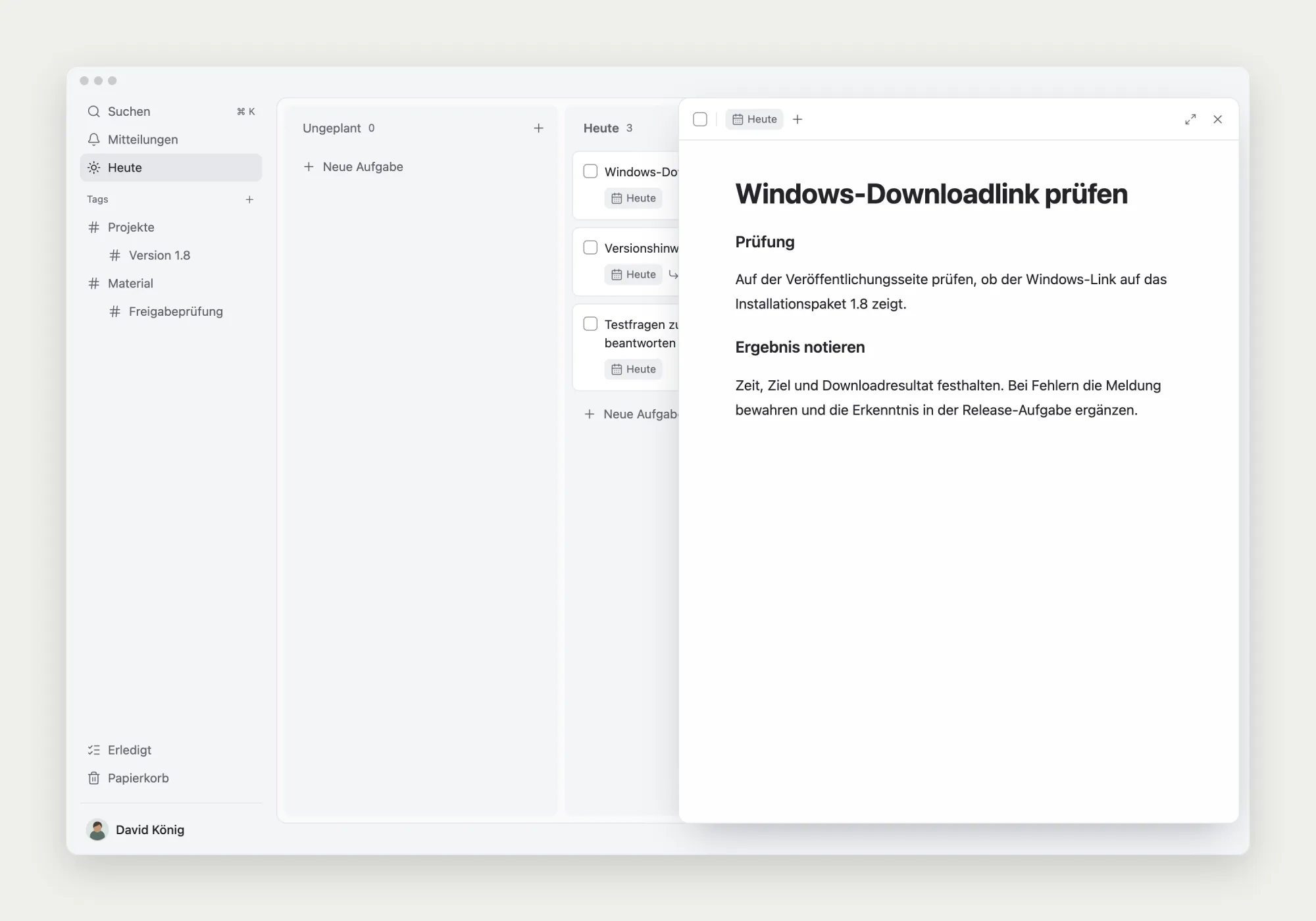
Das Schreibwerkzeug ersetzt das ganze Dokument. Lesen Sie vorhandene Notizen vor einer Änderung und übernehmen Sie benötigte Inhalte zusammen mit dem neuen Ergebnis. Nach einem Timeout beim Anlegen erst nach der Aufgabe suchen, dann gegebenenfalls wiederholen.
Den Arbeitskontext um Ergebnisse erweitern
Nach der Downloadprüfung halten Sie das tatsächliche Ergebnis fest und schließen die Aufgabe ab. Beim nächsten Fortschrittsbericht kann KI auch dieses Ergebnis lesen.
So erweitert MCP den Weg Todo → Note: Vorhandener Kontext hilft beim Fortsetzen, neue Aufzeichnungen machen ihn für die nächste Arbeit nützlicher.