如果你主要从 Gmail 或 Google 日历记下待办,Google Tasks 可以继续用。若同一条任务经常要保留会议背景、交付材料和子任务,并在完成后找回它们,可以用同一份工作试试 TodoNote。两边都支持任务详情与子任务,试用的重点是做事过程中怎样维护上下文。
先跑一条会发生变化的任务
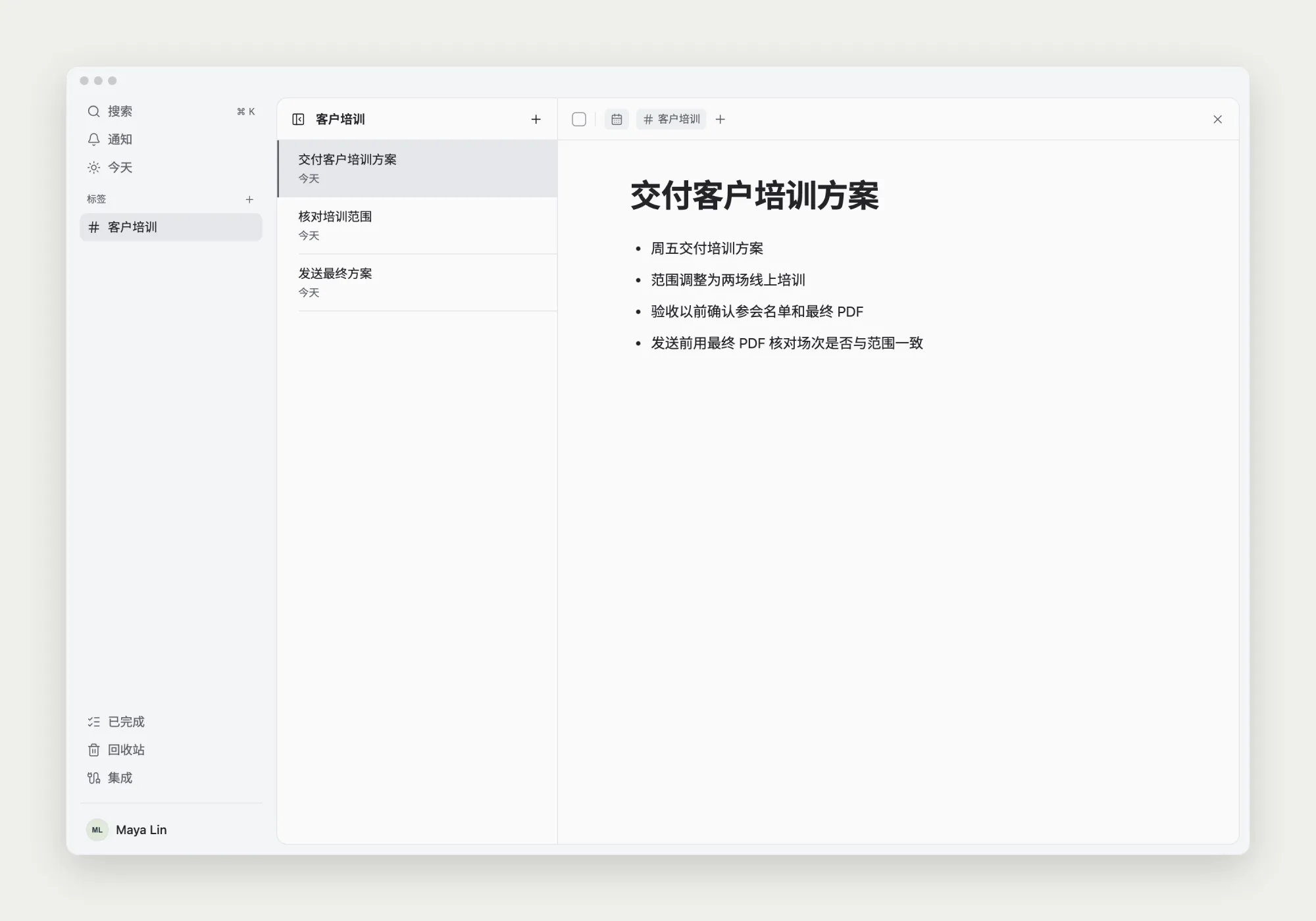
在两个工具里分别建「交付客户培训方案」,把周五设为交付期限,增加「核对培训范围」和「发送最终方案」。把客户调整为两场线上培训的要求写进任务详情。
在 Google Tasks 中写下简短备注和共享文档链接。若你在 Gmail 或日历里接收任务,留意从原消息打开待办以及返回材料的路径。
把变更、子任务和交付材料放在一起
在 TodoNote 打开父任务笔记,记下原先的交付要求、培训场次改变的原因和待确认事项。把最终方案链接留在笔记里,另开子任务跟进参会名单。
等最终 PDF 和客户确认齐全,再完成父任务。试用时顺手加上「客户培训」标签,一周后用这个主题或任务标题找回原记录。
用下一次找资料判断值不值得换
如果你很少重开完成的任务,且材料已经习惯放在 Google 文档里,Google Tasks 的入口可能更顺手。如果经常要用旧任务说明为什么这么做,看看在 TodoNote 能否从一个入口找到依据和结果。
先用小项目试完一次再迁移。花一分钟记录哪里需要复制内容、切换页面或询问同事,比较结果更贴近实际用法。
换工具前的一条任务试用清单
要交付什么:
截止日期:
需要记下的背景:
两个独立的子任务:
交付材料在哪里:
完成后用什么线索找回来:
哪一步需要离开任务去找资料:相关方法 · 任务管理和笔记二合一的软件怎么选?用 5 个工作场景比较