在 Windows 浏览器打开 iCloud 提醒事项,登录平时用来同步提醒事项的 Apple 账户。如果只是要在电脑上查看、新增或勾掉现有提醒,从这里开始就够用。
确认清单放在 iCloud 下
在 Apple 设备的 iCloud 设置里确认已开启提醒事项,再看目标清单是否位于 iCloud 下。来自其他账户的清单可能会在设备上出现,但不会出现在 iCloud.com。
先在网页创建一条临时提醒,回到 Apple 设备看它是否出现。如果平时依赖定时通知或共享清单,也用自己的用法实际试一遍。
按你在 Windows 上要做的事来选
| 我要做的事 | 从哪里开始 | 先试一件什么事 |
|---|---|---|
| 查看同一份生活清单 | 在浏览器用 iCloud 提醒事项 | 新建并勾掉一条测试提醒 |
| 一起管理工作步骤和资料 | TodoNote 网页版或桌面版 | 在两台电脑打开同一任务 |
| 保留依赖 Apple 设备的提醒 | 继续在 Apple 提醒事项保留这些清单 | 核对自己用到的通知 |
TodoNote 提供网页版、Windows x64 桌面版和 Apple 芯片 Mac 桌面版。两台电脑登录同一个 TodoNote 账户,就可以打开同一项工作及其笔记。
先拿一个正在做的任务试用
建一条「修改首页」,把已确认的文案和送审说明留在任务笔记里。把「核对已确认文案」和「发预览链接」拆成两个子任务,分别安排今天和明天。
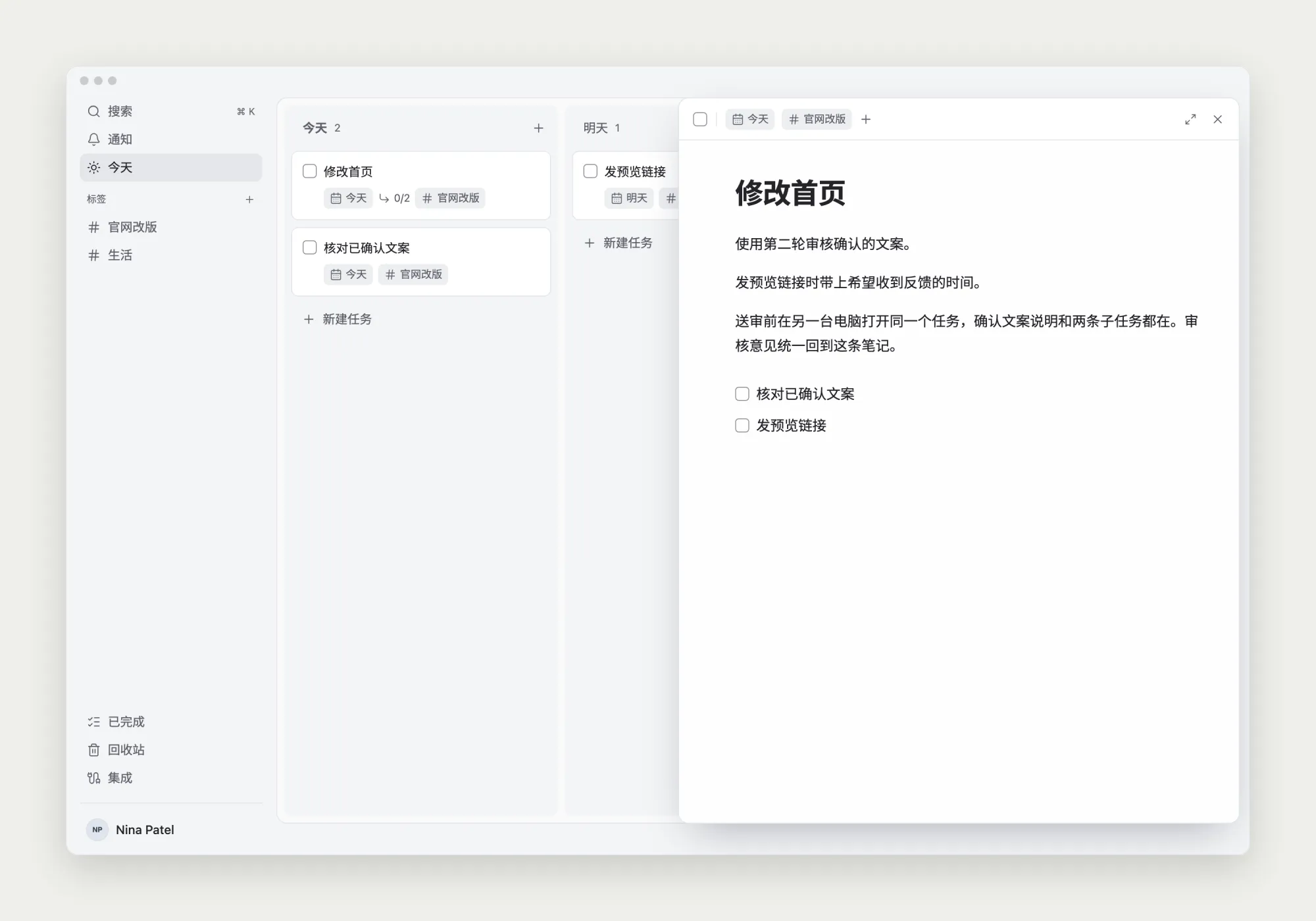
换台电脑再打开首页修改任务。检查笔记能否接着读、两步工作是否仍在看板上排好的日期。
分批搬正在做的事
先复制仍然要推进的工作,带上当前截止日期和原始链接。碰到重复提醒或共享提醒,逐项决定怎么保留,跑通一批再扩展。