集計や並べ替えが中心なら、Excel のタスク表が便利です。一行から作業を始め、メモや資料を開いて個別の作業日を管理するときは、タスクアプリを三行で試せます。
Sofia はキャンペーンの進捗を Excel で把握しています。「承認待ち」の行を見るたびに、送った版と次に連絡する日をメールで探しています。
集計する情報と作業に使う情報を分ける
集計式と全体の数値は表に残します。進行中の行はタスクの名前にし、長いコメントをノートに整理します。編集中の資料は元のリンクを置きます。
「金曜」が納品日なら締切にし、着手日は別に決めます。「次に確認する日」なら、金曜のフォローアップとして予定します。
三つの状態から一行ずつ手で移す
| 表の行 | 移す先 | 確かめること |
|---|---|---|
| キャンペーンページを起稿・予定 | タスクと開始日と資料リンク | ボードから作業を始められるか |
| 文案を承認・返事待ち | 送った依頼と日付付きの確認作業 | 誰の返事をいつ確認するか分かるか |
| 初稿を納品・完了 | 送信日と版を記録した完了タスク | 送信した版を開き直せるか |
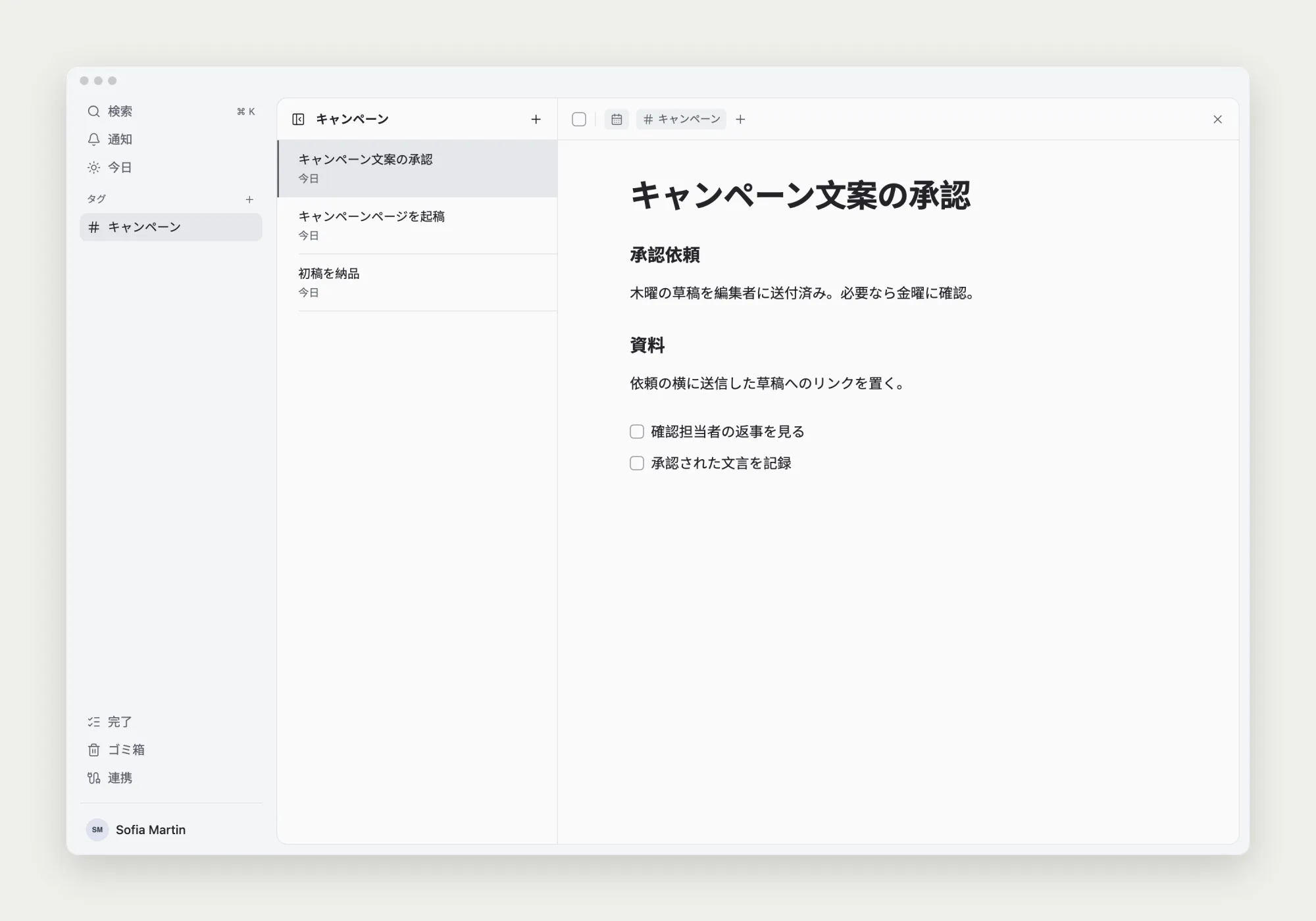
試す間は元の担当者と状態の意味を変えずに比較します。表で進捗を共有している相手がいるなら、集計を更新する日も合わせます。
翌営業日に使って判断する
TodoNote で三件を手入力します。作業日や納期がある行に日付を付けます。承認依頼と確認予定を記録し、納品した版は完了にする前にノートに書きます。
試す間は元の表も手元に置きます。翌日に予定を開き、承認を確認し、完了済みの資料を探します。この三つが普段の仕事で進めやすいかを確かめます。
作業を続けるための情報と、済んだ結果を確かめるための情報を優先します。
参考資料 · Microsoft Excel · Project planning templates · 最初のタスクから始める