その場で終わるチェックは Apple の「メモ」に残し、決まった時刻に思い出したいことは「リマインダー」にコピーします。作業時間や資料が必要な項目は、ノート付きのタスクにして開始日を設定します。
Emma は公開前のチェックリストを作っています。画像の説明はその場で読めます。承認依頼には時間の通知が役立ち、三つのページで画像を差し替えるには資料と作業時間が要ります。
チェック項目ごとに必要なことを決める
元のメモを開いたまま済む作業は、そのチェックボックスで管理します。指定時刻に行うことは、文言を「リマインダー」の新規項目にコピーし、日付や時刻を設定します。
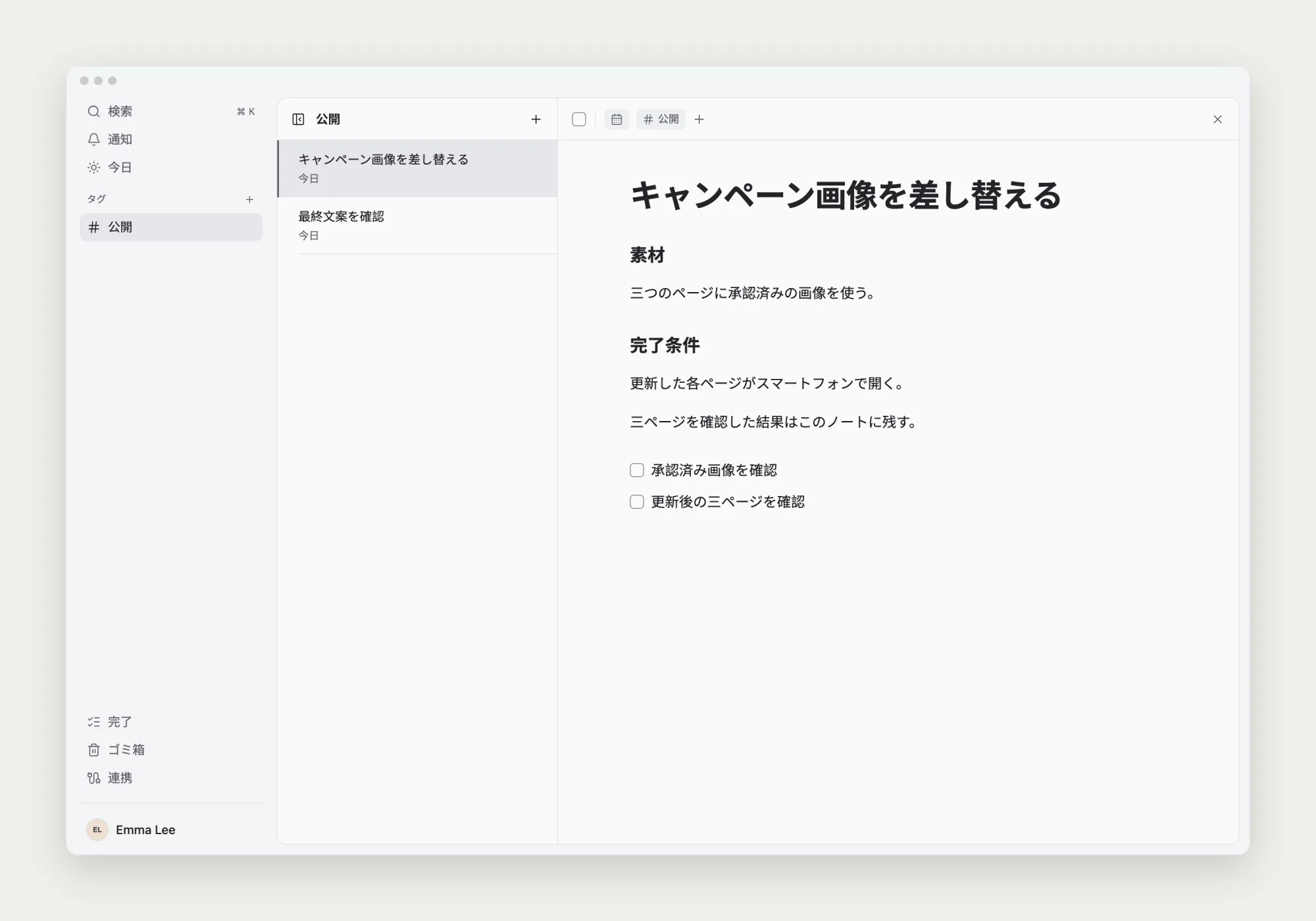
作業時間を取りたい項目は、成果が分かる名前にします。「画像」を「三つのキャンペーンページの画像を差し替える」に変え、素材へのリンクと完了条件を書きます。
公開チェックリストで使い分ける
| 項目 | 管理する場所 | 一緒に残す内容 |
|---|---|---|
| 画像の説明を読む | 「メモ」のチェック項目 | 周辺にある本文 |
| 14 時に承認を依頼 | Apple の「リマインダー」 | 行動と通知時刻 |
| 三つのページの画像を差し替える | TodoNote のタスク | 素材リンク、作業日、確認内容 |
リマインダーの名前には、通知後の行動を書きます。「公開チェック」より「担当者に画像説明の承認を依頼」のほうが、すぐ動けます。
チェック項目を一つだけ移す
TodoNote で差し替え用タスクを作り、開始日を設定します。ノートに素材リンクを入れ、個別に確認したい作業を必要に応じてサブタスクにします。
約束した納品日があれば締切と通知を設定します。元のメモには移した先を書き、作業の完了状態は移動先のタスクで管理します。
何度も翌日に持ち越した項目を選びます。次に開いたとき、すぐ進められるだけの情報をノートに入れておきます。
参考資料 · Apple Support · Checklists · Apple Support · Reminders · 期限リマインダーと通知を設定する