Gib der KI das neue Briefing und einige alte Projektnotizen mit Namen. Lass sie bestätigen, was belegt ist, was erneut geklärt werden muss und welche Fragen an den Kunden gehen. Jede Tatsachenbehauptung braucht den Notiztitel und eine passende Textstelle.
Mit den Notizen beginnen, die die Antwort ändern können
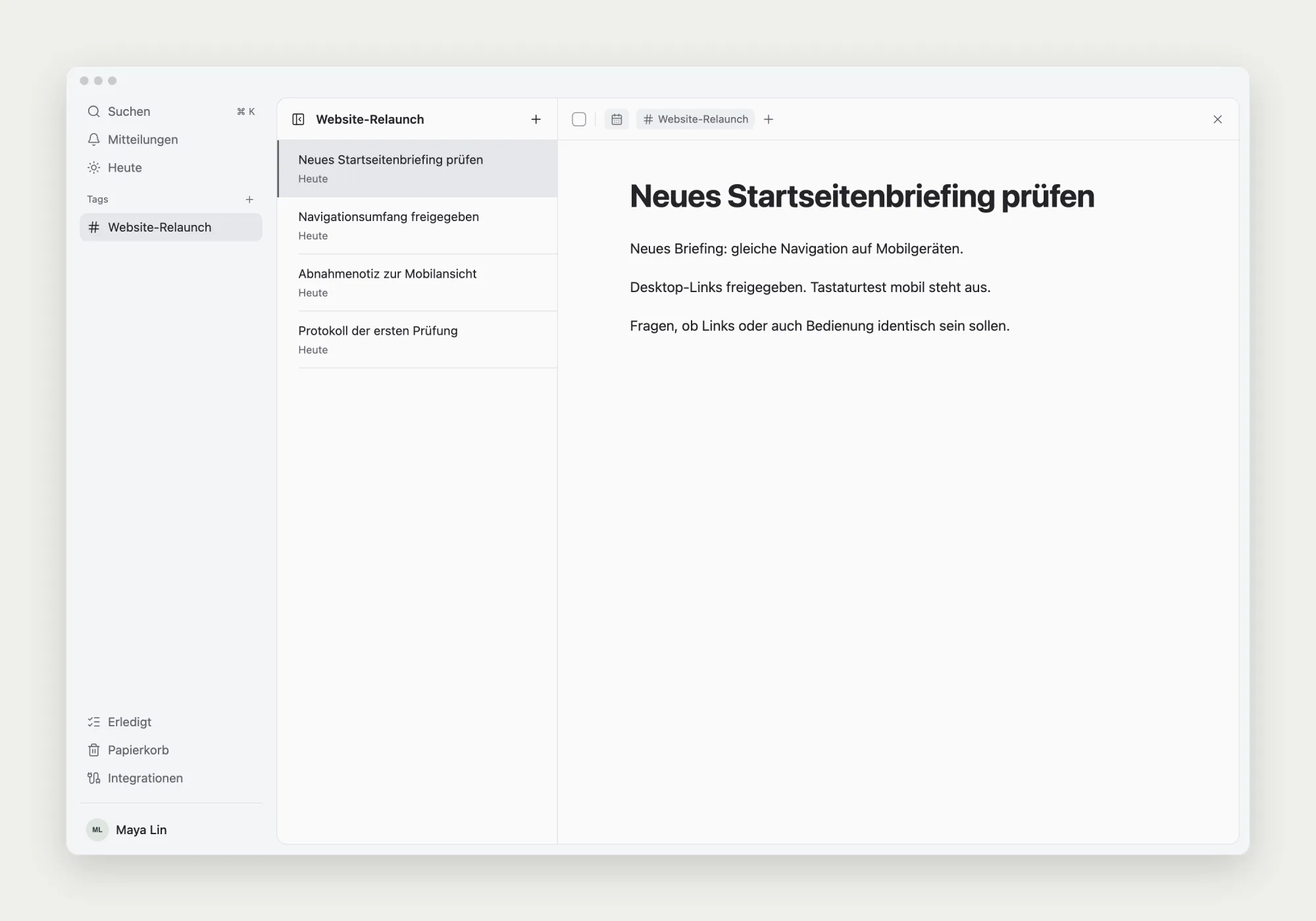
Maya erhält die Vorgabe „die gleiche Navigation auf Mobilgeräten“. Eine Notiz bestätigt die Desktop-Links. In der Abnahmenotiz für schmale Ansichten steht noch ein Tastaturtest aus. „Gleich“ kann sich auf die Links oder auch auf die Bedienung beziehen.
Gib der KI beide Notizen und ihre Daten. Mit TodoNote MCP kann der verbundene Client Aufgaben anhand ihrer Titel suchen und anschließend die Notizen öffnen. Nutze eindeutige Titelbegriffe wie „Navigationsumfang“ und „Abnahmenotiz“.
Briefing und Belege vergleichen
| Ausgabe | Ergebnis | Quelle |
|---|---|---|
| Bestätigt | Links des Desktop-Menüs sind freigegeben | Navigationsumfang freigegeben |
| Erneut prüfen | Der Tastaturtest für die Mobilansicht steht noch aus | Abnahmenotiz zur Mobilansicht |
| Rückfrage | Sollen nur die Links oder auch die Bedienung gleich sein? | Wortlaut des neuen Briefings |
Ein Sitzungsprotokoll kann belegen, wer bei der Besprechung war. Für eine Freigabe zählt, ob dieselbe Anforderung darin ausdrücklich bestätigt wurde.
Prompt zur Anforderungsprüfung kopieren
Prüfe das Briefing anhand der genannten Projektnotizen.
Neues Briefing: [Wortlaut einfügen]
Zuerst öffnen: [Titel oder Links der Notizen]
~ Gliedere die Antwort in drei Gruppen:
1. Bestätigte Anforderungen. Nenne Notiztitel und Belegstelle.
2. Erneut zu prüfende Entscheidungen. Erkläre die Änderung oder Unklarheit.
3. Rückfragen an den Kunden. Eine konkrete Frage pro Lücke.
~ Sage, welche Belege oder Notizen fehlen.
Gib das Ergebnis hier aus und bearbeite die Quellnotizen nicht.Öffne die angegebene Textstelle in jeder Quelle. Widersprechen sich zwei Notizen, lass beide Daten und Aussagen nebeneinander ausgeben und prüfe, welche Entscheidung gilt.
Rückfragen in der aktuellen Aufgabe erfassen
Speichere Briefing und offene Fragen in der Prüfaufgabe. Nach der Rückmeldung hältst du die bestätigte Formulierung und den Link zur Antwort fest. So beginnt die nächste Prüfung mit dem aktuellen Stand.
Ist keine Verbindung verfügbar, füge die relevanten Auszüge und Titel direkt in den Prompt ein.
KI-Antworten mit Quellen aus Notizen erhalten · Kundenanforderungen erfassen